LMS-Analysen & Berichte
Sehen Sie, wie es Ihrer Akademie geht – das ganze Semester über
Dashboards für jede Rolle, Berichte zum Filtern und Exportieren und eine Bewertungswarteschlange, in der keine Arbeit liegen bleibt.
1 · Jeden Morgen
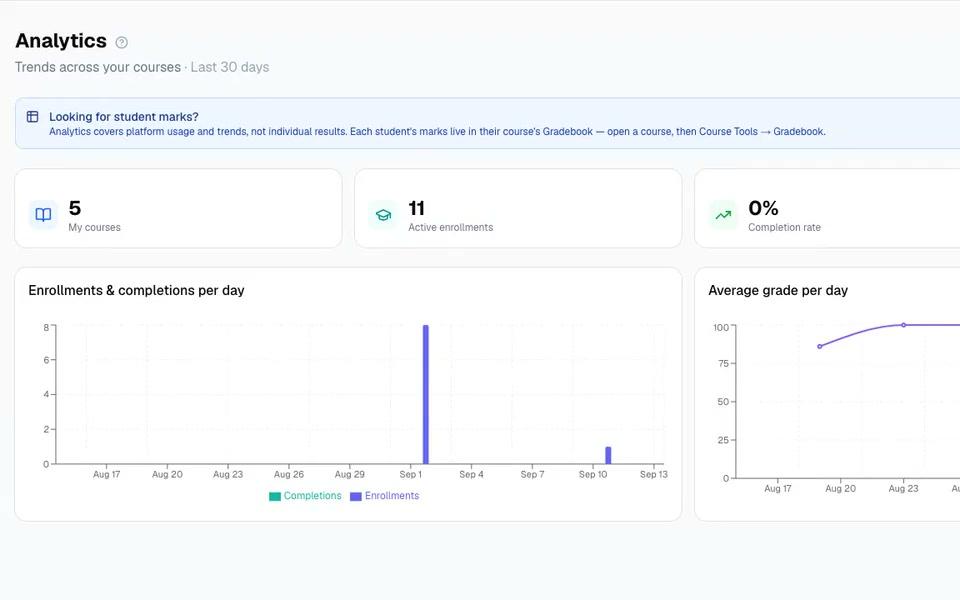
Wie steht die Akademie heute da?
Alle melden sich bei einem Dashboard an, das für ihre Rolle gemacht ist. Eigentümer sehen die ganze Akademie, Dozenten die Kurse, die sie unterrichten, und Lernende, was als Nächstes ansteht.
- Rollen-Dashboards für Eigentümer, Dozenten und Lernende.
- 30-Tage-Trends für aktive Einschreibungen, Abschlussquote und Durchschnittsnote, mit täglichen Diagrammen.
- Handlungsbedarf: Lernende mit niedrigen Ergebnissen in den letzten 14 Tagen, direkt im Dozenten-Dashboard.
Drei Dashboards, eine Anmeldung
Eigentümer
Kennzahlen, Einschreibungs- und Notendiagramme über 8 Wochen, Nutzer nach Rolle und aktuelle Aktivität.
Dozent
Meine Kurse, Studierende und wer diese Woche aktiv war, eine Tabelle zum Kurszustand und wer Aufmerksamkeit braucht.
Lernende
Weiterlernen, was in den nächsten 7 Tagen fällig ist, aktuelle Noten und Zertifikate.
2 · Wenn Sie Details brauchen
Sie brauchen die Zahlen hinter dem Dashboard?
Acht Berichte sind integriert, von Einschreibungstrends bis zu Zertifikaten. Filtern Sie sie, stellen Sie sie als Diagramm nach Ihren Wünschen dar und nehmen Sie sie mit in Ihr nächstes Meeting.
- Acht integrierte Berichte, vom Lernfortschritt pro Kurs bis zu Zertifizierungen & Abschlüssen.
- Filter, Sortierung und Balken-, Linien-, Flächen- oder Kreisdiagramme, mit Export als CSV, PDF und PNG.
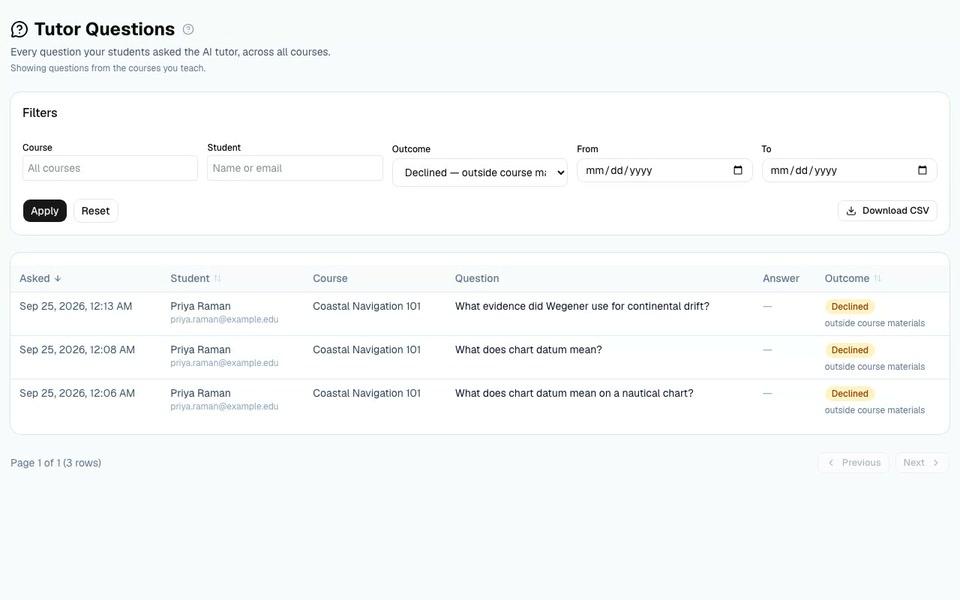
- Tutor-Fragen zeigt, was Studierende den KI-Tutor gefragt haben und ob er geantwortet hat.
3 · Nach der Abgabe
Nichts bleibt unbewertet liegen
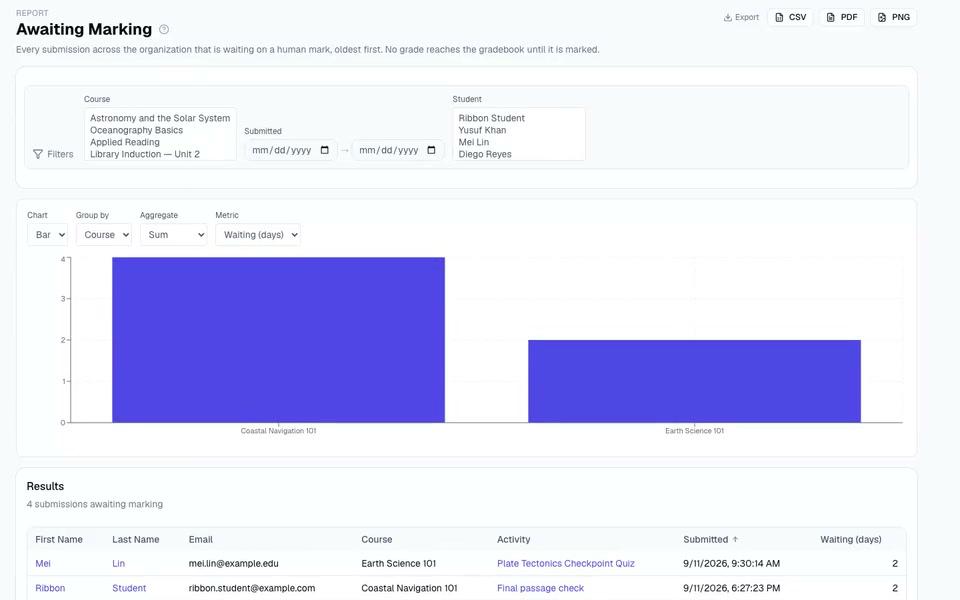
Ausstehende Bewertungen listet jede Einreichung auf, die noch auf einen Menschen wartet, die älteste zuerst. Keine Note gelangt ins Notenbuch, bevor sie bewertet ist.
- Ausstehende Bewertungen zeigt, wie viele Tage jede Einreichung schon wartet, mit einer Schaltfläche Bewerten.
- Das Personal erhält eine E-Mail, wenn Arbeiten bewertet werden müssen.
- Nach Kurs, Lernendem oder Datum filtern und die Liste exportieren.
4 · Mitte des Semesters
Wer braucht Unterstützung?
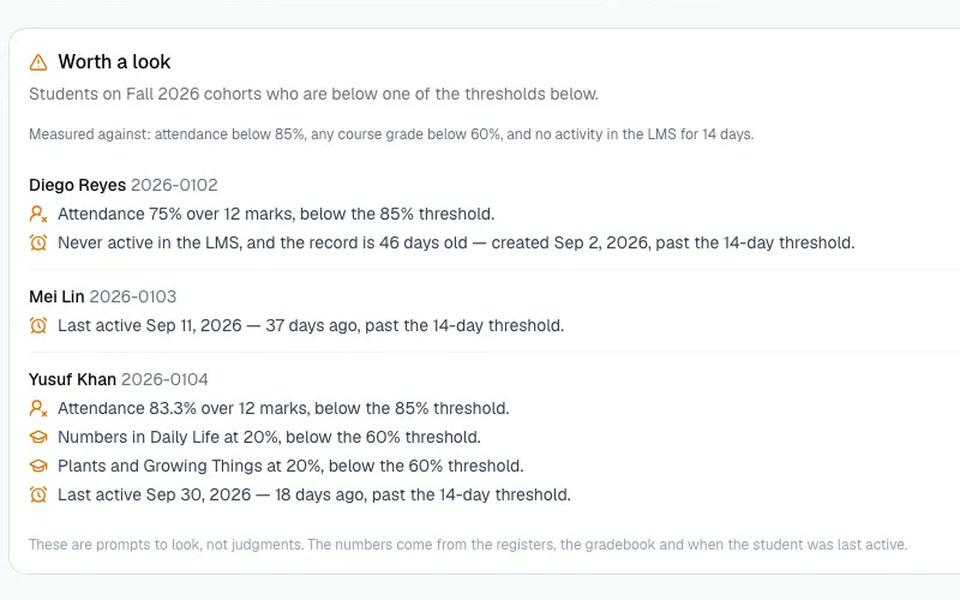
Erkennen Sie die Lernenden, die abrutschen, solange noch Zeit zum Helfen ist. Mit eingeschaltetem EduGears AI SIS nennt „Einen Blick wert“ sie beim Namen und zeigt die Zahlen hinter jeder Markierung.
- „Einen Blick wert“ markiert Anwesenheit unter 85 %, eine Kursnote unter 60 % oder 14 Tage ohne Aktivität.
- Gefährdete Lernende, Fortschritt bei Lernergebnissen und Quizanalyse für einen Kurs, über die Kursberichte.
- Ein Lernfortschritts-Datensatz für jeden Lernenden.
Cog fragen“Wer fällt in diesem Kurs zurück?”
5 · Über alle Campus
Der gesamte Verbund auf einer Seite
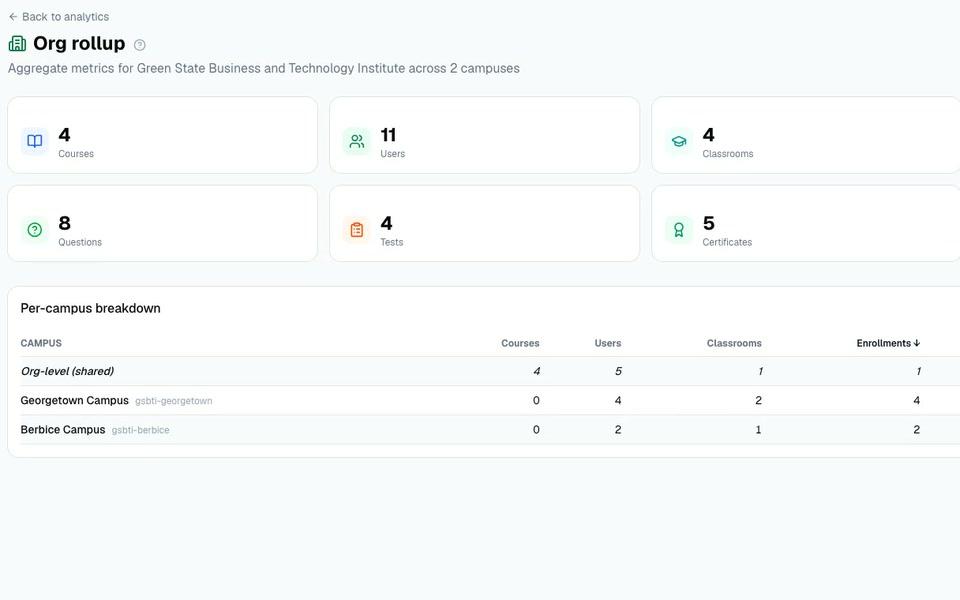
Sie betreiben mehr als einen Campus? Die Organisationsübersicht zählt alle zusammen und stellt jeden Campus nebeneinander.
- Gesamtwerte seit Beginn für Kurse, Nutzer, Klassenzimmer, Einschreibungen, Fragen, Tests und Zertifikate.
- Eine sortierbare Tabelle mit einer Zeile pro Campus und geteilten Inhalten in einer eigenen Zeile.
- Sortieren Sie die Tabelle nach jeder Spalte, um Campus zu vergleichen.
Cog fragen“Welcher Campus hat die meisten Einschreibungen?”
6 · Jederzeit
Fragen statt suchen
Cog Insights, der KI-Agent in EduGears AI LMS, beantwortet Fragen in normaler Sprache aus Ihren eigenen Berichten und Dashboards.
- Nur lesend: Cog liest Ihre Berichte und ändert nie etwas.
- Für das Personal und nur im Rahmen der eigenen Berechtigungen der fragenden Person.
- Ein Administrator kann ihn ausschalten.
Fragen, die das Personal stellt
- Welche Klassen hängen hinterher?
- Wie haben sich die Einschreibungen diesen Monat verändert?
- Wie viele Zertifikate haben wir in diesem Semester ausgestellt?
Was gilt
Zahlen, denen Sie vertrauen können, für die richtigen Augen
Jeder sieht seinen eigenen Ausschnitt
Eigentümer sehen die ganze Akademie, Dozenten ihre eigenen Kurse und Lernende nur ihre eigene Arbeit.
Menschen entscheiden
Markierungen sind Anlässe zum Hinsehen, keine Urteile. Keine Note gelangt ins Notenbuch, bevor sie bewertet ist.
Ihre Zahlen gehen mit Ihnen
Jeder integrierte Bericht lässt sich als CSV, PDF oder PNG exportieren, Notenbücher als CSV.
Jede Akademie für sich
Zeilenebene-Sicherheit in der Datenbank beschränkt jede Akademie und jeden Campus auf die eigenen Zeilen.
Fragen zu Analysen
Wer kann die Analysen sehen?
Eigentümer und Administratoren sehen die ganze Akademie. Dozenten sehen nur die Kurse, die sie unterrichten. Lernende sehen die Analyseseite nicht; sie erhalten ihr eigenes Dashboard und eine Ansicht von vier Berichten, die nur ihre eigene Arbeit zeigt.
Können wir Berichte exportieren?
Ja. Jeder integrierte Bericht lässt sich als CSV, PDF oder PNG exportieren, der Bericht Tutor-Fragen als CSV, und Kurs- und Programm-Notenbücher als CSV.
Markiert EduGears AI LMS gefährdete Lernende?
Ja, an zwei Stellen. Mit eingeschaltetem EduGears AI SIS markiert „Einen Blick wert“ Lernende mit Anwesenheit unter 85 %, einer Kursnote unter 60 % oder 14 Tagen ohne Aktivität. Für einen einzelnen Kurs öffnen die Kursberichte die Berichte der eingebetteten KI-Tools, darunter gefährdete Lernende, Fortschritt bei Lernergebnissen und Quizanalyse.
Wie funktionieren Berichte über mehrere Campus hinweg?
Organisationskonten erhalten eine Organisationsübersicht: Gesamtwerte seit Beginn für Kurse, Nutzer, Klassenzimmer, Einschreibungen, Fragen, Tests und Zertifikate sowie eine sortierbare Tabelle, die jeden Campus vergleicht.
Kann das Personal Fragen zu den Zahlen in normalen Worten stellen?
Ja. Cog Insights antwortet aus Ihren eigenen Berichten und Dashboards. Cog Insights ist nur lesend, antwortet im Rahmen der eigenen Berechtigungen der fragenden Person, und ein Administrator kann es ausschalten.
Sehen Sie das Semester Ihrer Akademie in Zahlen
Buchen Sie eine Demo und sehen Sie sich die Dashboards, Berichte und die Bewertungswarteschlange selbst an.
Weiter entdecken
Prüfung & Bewertung
Von Ihrem eigenen Material bis ins Notenbuch, mit KI-Bewertung nach Ihrem Bewertungsraster.
EduGears AI SIS
Anwesenheit, Zeugnisse und „Einen Blick wert“ auf derselben Plattform.
KI-Agenten
Wie Cog Insights Fragen aus Ihren eigenen Berichten beantwortet.
Alle Funktionen
Alles in EduGears AI LMS, auf einer Seite.