تحليلات وتقارير LMS
اعرف كيف تسير أكاديميتك، طوال الفصل الدراسي
لوحات معلومات لكل دور، وتقارير يمكنك تصفيتها وتصديرها، وقائمة تصحيح لا تترك أي عمل منتظرًا.
1 · كل صباح
كيف حال الأكاديمية اليوم؟
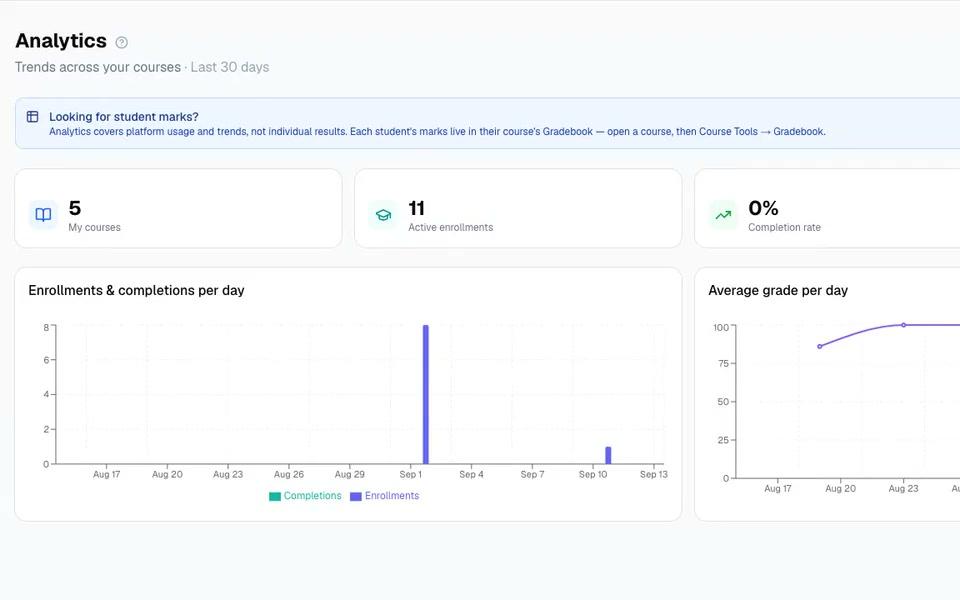
يسجّل كل شخص دخوله إلى لوحة معلومات مصممة لدوره. يرى المالكون الأكاديمية كلها، ويرى المدرسون الدورات التي يدرّسونها، ويرى المتعلمون ما عليهم فعله بعد ذلك.
- لوحات معلومات حسب الدور للمالكين والمدرسين والمتعلمين.
- اتجاهات 30 يومًا للتسجيلات النشطة ومعدل الإكمال ومتوسط الدرجات، مع رسوم بيانية يومية.
- تحتاج إلى اهتمام: المتعلمون ذوو الدرجات المنخفضة خلال آخر 14 يومًا، مباشرة على لوحة معلومات المدرس.
ثلاث لوحات معلومات، تسجيل دخول واحد
المالك
الأرقام الرئيسية، ورسوم بيانية للتسجيل والدرجات على مدى 8 أسابيع، والمستخدمون حسب الدور، والنشاط الأخير.
المدرس
دوراتي وطلابي ومن كان نشطًا هذا الأسبوع، وجدول لصحة الدورات، ومن يحتاج إلى اهتمام.
المتعلم
متابعة التعلّم، وما يستحق خلال الأيام السبعة القادمة، والدرجات والشهادات الأخيرة.
2 · عندما تحتاج إلى التفاصيل
تحتاج إلى الأرقام التي وراء لوحة المعلومات؟
ثمانية تقارير مدمجة، من اتجاهات التسجيل إلى الشهادات. صفِّها، واعرضها في الرسم البياني الذي تريده، وخذها إلى اجتماعك القادم.
- ثمانية تقارير مدمجة، من «تقدّم الطلاب حسب الدورة» إلى «الشهادات والإكمالات».
- عوامل تصفية وفرز ورسوم بيانية شريطية أو خطية أو مساحية أو دائرية، مع تصدير CSV وPDF وPNG.
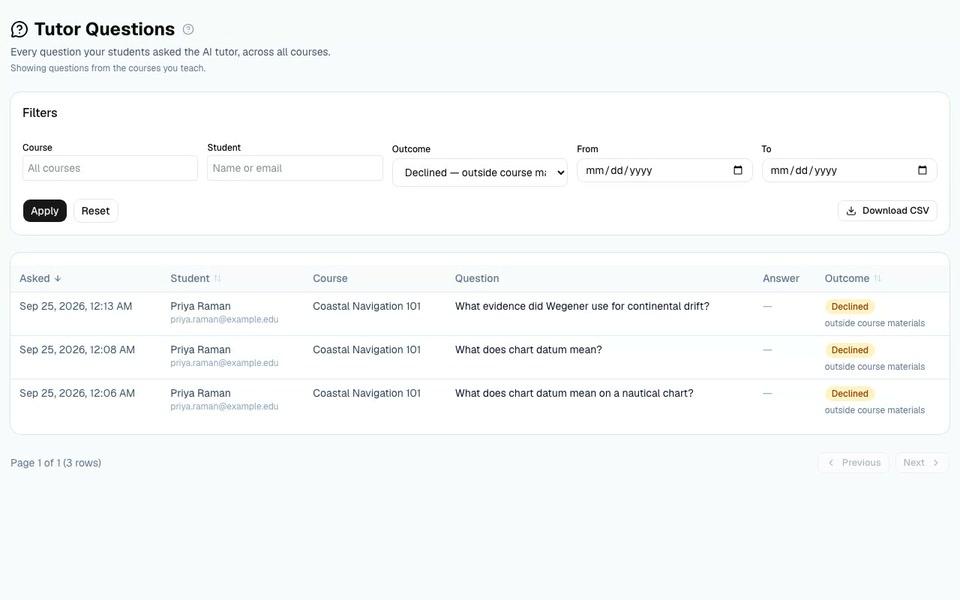
- يعرض تقرير «أسئلة المعلم» ما سأله الطلاب للمعلم بالذكاء الاصطناعي، وهل أجاب عنه.
3 · بعد التسليم
لا شيء ينتظر دون تصحيح
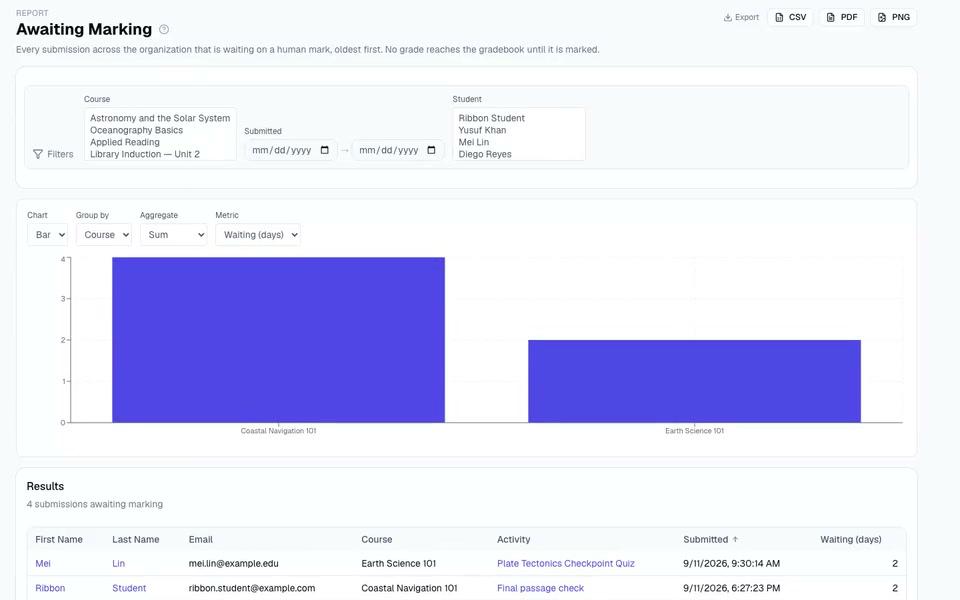
تعرض قائمة «بانتظار التقييم» كل تقديم لا يزال ينتظر شخصًا، الأقدم أولًا. لا تصل أي درجة إلى دفتر الدرجات قبل تصحيحها.
- تعرض «بانتظار التقييم» عدد الأيام التي انتظرها كل تقديم، مع زر «تصحيح».
- يتلقى الموظفون بريدًا إلكترونيًا عندما يحتاج عمل إلى تصحيح.
- صفِّ حسب الدورة أو الطالب أو التاريخ، وصدِّر القائمة.
4 · منتصف الفصل
من يحتاج إلى يد العون؟
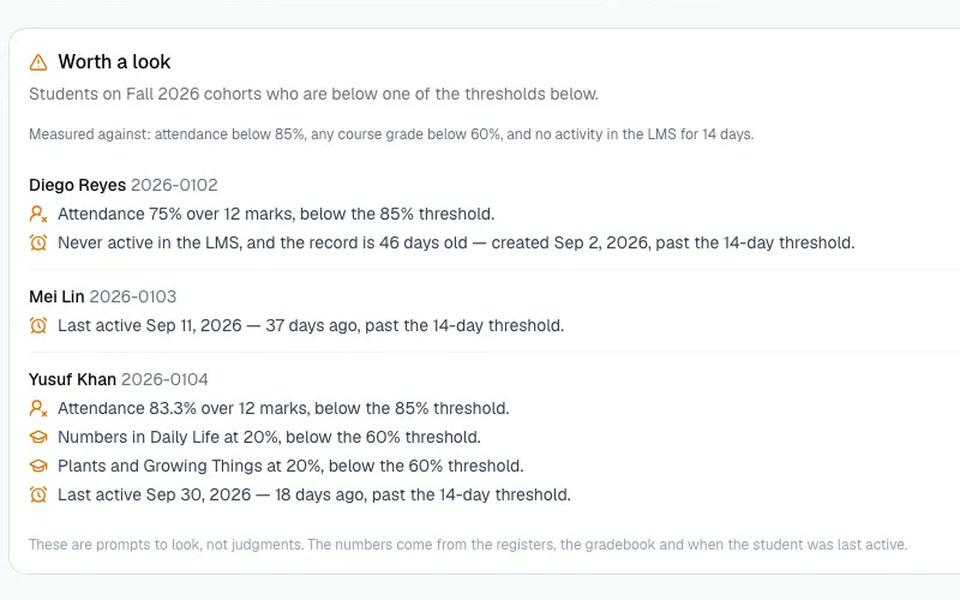
اكتشف المتعلمين الذين يتراجعون ما دام هناك وقت لمساعدتهم. عند تفعيل EduGears AI SIS، تحدّد «تستحق نظرة» أسماءهم وتعرض الأرقام التي وراء كل تنبيه.
- تنبّه «تستحق نظرة» إلى حضور أقل من 85%، أو درجة دورة أقل من 60%، أو 14 يومًا بلا نشاط.
- المتعلمون المعرّضون للخطر، وتقدّم النواتج، وتحليل الاختبارات لدورة واحدة، عبر تقارير الدورة.
- سجل «تقدّم الطالب» لكل متعلم.
اسأل Cog“من يتأخر في هذه الدورة؟”
5 · عبر الفروع
المؤسسة كلها في صفحة واحدة
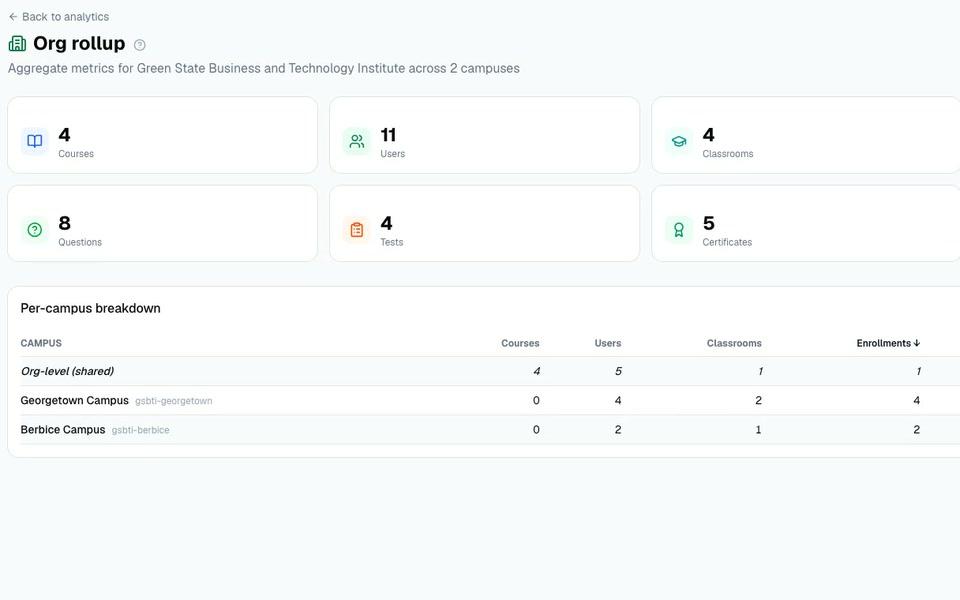
تدير أكثر من فرع؟ يجمع تجميع المنظمة أرقامها كلها ويضع كل فرع إلى جانب الآخر.
- إجماليات منذ البداية للدورات والمستخدمين والفصول والتسجيلات والأسئلة والاختبارات والشهادات.
- جدول قابل للفرز بصف لكل فرع، والمحتوى المشترك في صف خاص به.
- افرز الجدول حسب أي عمود للمقارنة بين الفروع.
اسأل Cog“أي فرع لديه أكبر عدد من التسجيلات؟”
6 · في أي وقت
اسأل بدلًا من البحث
يجيب Cog Insights، وكيل الذكاء الاصطناعي في EduGears AI LMS، عن الأسئلة المكتوبة بلغة عادية من تقاريرك ولوحات معلوماتك أنت.
- للقراءة فقط: يقرأ تقاريرك ولا يغيّر أي شيء أبدًا.
- للموظفين، وفي حدود صلاحيات السائل فقط.
- يمكن للمسؤول إيقافه.
أسئلة يطرحها الموظفون
- أي الفصول متأخرة؟
- كيف تغيّر التسجيل هذا الشهر؟
- كم شهادة أصدرنا هذا الفصل الدراسي؟
ما يبقى ثابتًا
أرقام يمكنك الوثوق بها، يراها الأشخاص المناسبون
كل شخص يرى ما يخصّه
يرى المالكون الأكاديمية كلها، ويرى المدرسون دوراتهم، ولا يرى المتعلمون إلا أعمالهم.
القرار للناس
التنبيهات دعوة للنظر، لا أحكام. لا تصل أي درجة إلى دفتر الدرجات قبل تصحيحها.
أرقامك تبقى ملكك
يُصدَّر كل تقرير مدمج بصيغة CSV أو PDF أو PNG، وتُصدَّر دفاتر الدرجات بصيغة CSV.
كل أكاديمية معزولة عن غيرها
يُبقي الأمان على مستوى الصفوف في قاعدة البيانات كل أكاديمية، وكل فرع، ضمن صفوفه الخاصة.
أسئلة عن التحليلات
من يمكنه رؤية التحليلات؟
يرى المالكون والمسؤولون الأكاديمية كلها. ولا يرى المدرسون إلا الدورات التي يدرّسونها. أما المتعلمون فلا يرون صفحة التحليلات؛ بل يحصلون على لوحة معلومات خاصة بهم وعرض لأربعة تقارير لا يُظهر إلا أعمالهم.
هل يمكننا تصدير التقارير؟
نعم. يُصدَّر كل تقرير مدمج بصيغة CSV أو PDF أو PNG، ويُصدَّر تقرير «أسئلة المعلم» بصيغة CSV، وتُصدَّر دفاتر درجات الدورات والبرامج بصيغة CSV.
هل ينبّه EduGears AI LMS إلى المتعلمين المعرّضين للخطر؟
نعم، في موضعين. عند تفعيل EduGears AI SIS، تنبّه «تستحق نظرة» إلى المتعلمين الذين يقل حضورهم عن 85%، أو تقل درجة دورتهم عن 60%، أو مضى عليهم 14 يومًا بلا نشاط. ولدورة واحدة، تفتح «تقارير الدورة» تقارير أدوات الذكاء الاصطناعي المدمجة، بما فيها المتعلمون المعرّضون للخطر وتقدّم النواتج وتحليل الاختبارات.
كيف تعمل التقارير عبر عدة فروع؟
تحصل حسابات المنظمات على تجميع للمنظمة: إجماليات منذ البداية للدورات والمستخدمين والفصول والتسجيلات والأسئلة والاختبارات والشهادات، وجدول قابل للفرز يقارن بين الفروع.
هل يمكن للموظفين طرح أسئلة عن الأرقام بكلمات عادية؟
نعم. يجيب Cog Insights من تقاريرك ولوحات معلوماتك أنت. وهو للقراءة فقط، ويجيب في حدود صلاحيات السائل، ويمكن للمسؤول إيقافه.
شاهد فصل أكاديميتك الدراسي بالأرقام
احجز عرضًا توضيحيًا وشاهد بنفسك لوحات المعلومات والتقارير وقائمة التصحيح.