Analisi e reportistica LMS
Guarda come va la tua accademia, per tutto il trimestre
Dashboard per ogni ruolo, report da filtrare ed esportare e una coda di correzione che non lascia lavori in attesa.
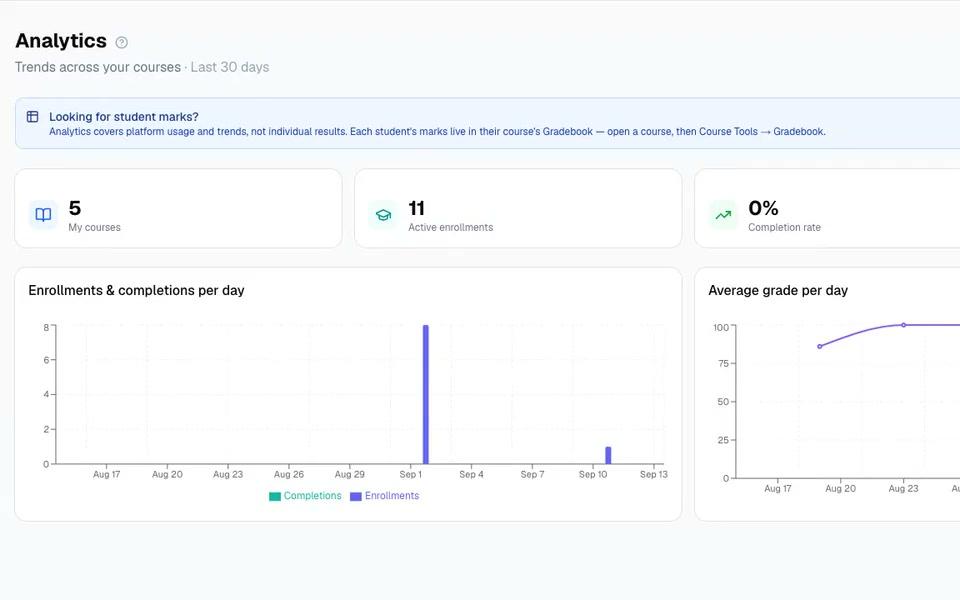
1 · Ogni mattina
Come va oggi l'accademia?
Ognuno accede a una dashboard pensata per il suo ruolo. La direzione vede l'intera accademia, i docenti vedono i corsi che insegnano e gli studenti vedono cosa fare dopo.
- Dashboard per ruolo per direzione, docenti e studenti.
- Tendenze a 30 giorni per iscrizioni attive, tasso di completamento e voto medio, con grafici giornalieri.
- Da seguire: studenti con punteggi bassi negli ultimi 14 giorni, direttamente nella dashboard del docente.
Tre dashboard, un solo accesso
Direzione
Numeri chiave, grafici di iscrizioni e voti su 8 settimane, utenti per ruolo e attività recenti.
Docente
I miei corsi, i miei studenti e chi è stato attivo questa settimana, una tabella sullo stato dei corsi e chi ha bisogno di attenzione.
Studente
Continua a imparare, le scadenze dei prossimi 7 giorni, i voti recenti e i certificati.
2 · Quando servono i dettagli
Ti servono i numeri dietro la dashboard?
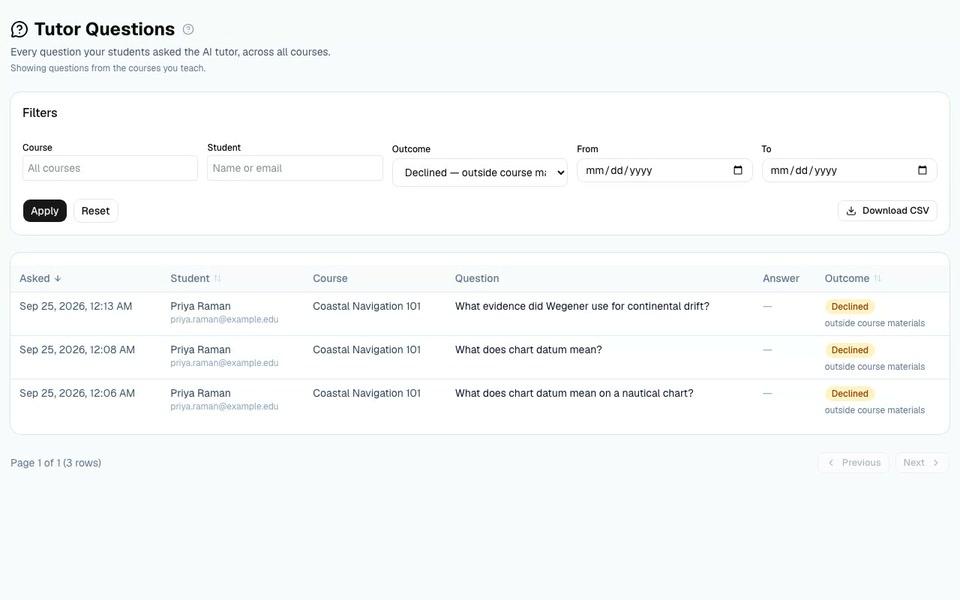
Otto report sono integrati, dall'andamento delle iscrizioni ai certificati. Filtrali, rappresentali come preferisci e portali alla prossima riunione.
- Otto report integrati, da Avanzamento degli studenti per corso a Certificazioni e completamenti.
- Filtri, ordinamento e grafici a barre, a linee, ad area o a torta, con esportazione CSV, PDF e PNG.
- Domande al tutor mostra cosa hanno chiesto gli studenti al tutor AI e se ha risposto.
3 · Dopo la consegna
Nessun lavoro resta senza correzione
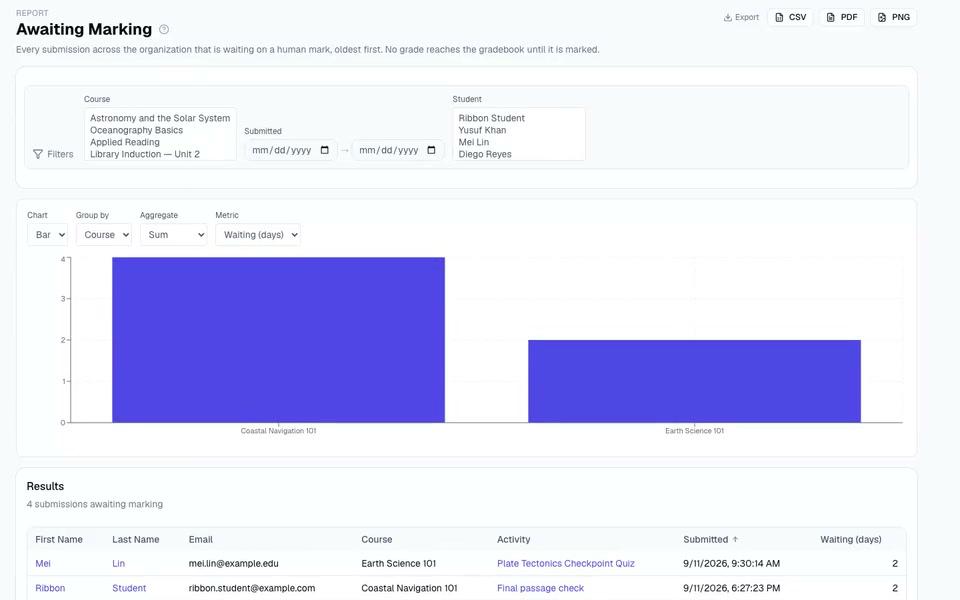
In attesa di valutazione elenca ogni consegna che aspetta ancora una persona, dalla più vecchia. Nessun voto arriva al registro voti finché non è corretto.
- In attesa di valutazione mostra da quanti giorni aspetta ogni consegna, con un pulsante Correggi.
- Il personale riceve un'email quando ci sono lavori da correggere.
- Filtra per corso, studente o data ed esporta l'elenco.
4 · A metà trimestre
Chi ha bisogno di una mano?
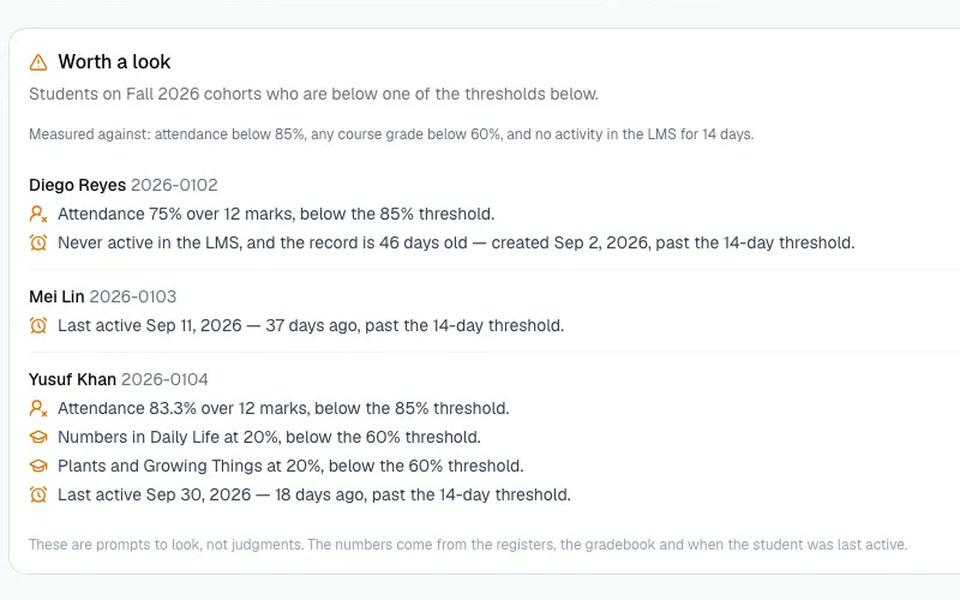
Individua gli studenti che stanno perdendo terreno quando c'è ancora tempo per aiutarli. Con EduGears AI SIS attivo, Da tenere d'occhio li indica per nome e mostra i numeri dietro ogni segnalazione.
- Da tenere d'occhio segnala presenze sotto l'85%, un voto del corso sotto il 60% o 14 giorni senza attività.
- Studenti a rischio, avanzamento sui risultati di apprendimento e analisi dei quiz per un singolo corso, tramite Report del corso.
- Una scheda Avanzamento dello studente per ogni studente.
Chiedi a Cog“Chi sta restando indietro in questo corso?”
5 · Tra i campus
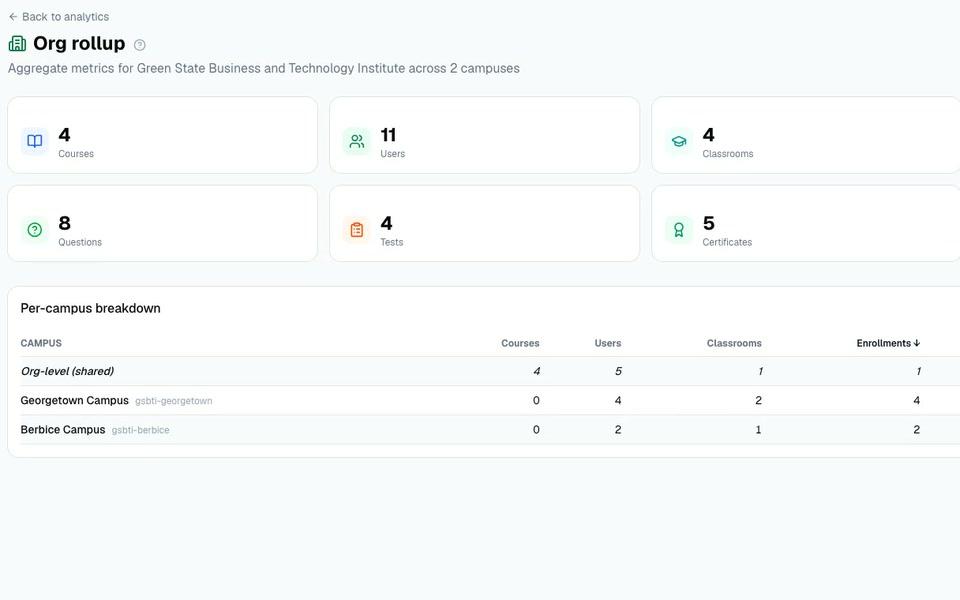
L'intera organizzazione in una pagina
Gestisci più di un campus? Il riepilogo dell'organizzazione li somma tutti e mette i campus uno accanto all'altro.
- Totali complessivi di corsi, utenti, aule, iscrizioni, domande, test e certificati.
- Una tabella ordinabile con una riga per campus e i contenuti condivisi in una riga a parte.
- Ordina la tabella per qualsiasi colonna per confrontare i campus.
Chiedi a Cog“Quale campus ha più iscrizioni?”
6 · In qualsiasi momento
Chiedi invece di scavare
Cog Insights, l'agente AI di EduGears AI LMS, risponde a domande in linguaggio semplice a partire dai tuoi report e dalle tue dashboard.
- Sola lettura: legge i tuoi report e non modifica mai nulla.
- Per il personale, e solo entro i permessi di chi chiede.
- Un amministratore può disattivarlo.
Domande che fa il personale
- Quali classi sono in ritardo?
- Come sono cambiate le iscrizioni questo mese?
- Quanti certificati abbiamo rilasciato questo trimestre?
Cosa resta garantito
Numeri affidabili, visti dalle persone giuste
Ognuno vede la propria parte
La direzione vede l'intera accademia, i docenti i propri corsi e gli studenti solo il proprio lavoro.
Le decisioni spettano alle persone
Le segnalazioni sono inviti a guardare, non giudizi. Nessun voto arriva al registro voti finché non è corretto.
I tuoi numeri restano tuoi
Ogni report integrato si esporta in CSV, PDF o PNG, e i registri voti si esportano in CSV.
Ogni accademia resta separata
La sicurezza a livello di riga nel database limita ogni accademia, e ogni campus, alle proprie righe.
Domande sulle analisi
Chi può vedere le analisi?
La direzione e gli amministratori vedono l'intera accademia. I docenti vedono solo i corsi che insegnano. Gli studenti non vedono la pagina Analisi: hanno la propria dashboard e una vista di quattro report che mostra solo il loro lavoro.
Possiamo esportare i report?
Sì. Ogni report integrato si esporta in CSV, PDF o PNG, il report Domande al tutor si esporta in CSV, e i registri voti di corso e di programma si esportano in CSV.
EduGears AI LMS segnala gli studenti a rischio?
Sì, in due punti. Con EduGears AI SIS attivo, Da tenere d'occhio segnala gli studenti con presenze sotto l'85%, un voto del corso sotto il 60% o 14 giorni senza attività. Per un singolo corso, Report del corso apre i report degli strumenti AI integrati, tra cui studenti a rischio, avanzamento sui risultati di apprendimento e analisi dei quiz.
Come funzionano i report su più campus?
Gli account di organizzazione hanno un riepilogo dell'organizzazione: totali complessivi di corsi, utenti, aule, iscrizioni, domande, test e certificati, e una tabella ordinabile che confronta ogni campus.
Il personale può fare domande sui numeri con parole semplici?
Sì. Cog Insights risponde a partire dai tuoi report e dalle tue dashboard. È in sola lettura, risponde entro i permessi di chi chiede e un amministratore può disattivarlo.
Guarda il trimestre della tua accademia in numeri
Prenota una demo e guarda di persona dashboard, report e coda di correzione.
Continua a esplorare
Valutazione e voti
Dal tuo materiale al registro voti, con correzione AI secondo la tua rubrica.
EduGears AI SIS
Presenze, pagelle e Da tenere d'occhio, nella stessa piattaforma.
Agenti AI
Come Cog Insights risponde alle domande a partire dai tuoi report.
Tutte le funzionalità
Tutto ciò che offre EduGears AI LMS, in un'unica pagina.