Analítica e informes LMS
Ve cómo va tu academia durante todo el periodo
Paneles para cada rol, informes que puedes filtrar y exportar, y una cola de corrección para que ningún trabajo se quede esperando.
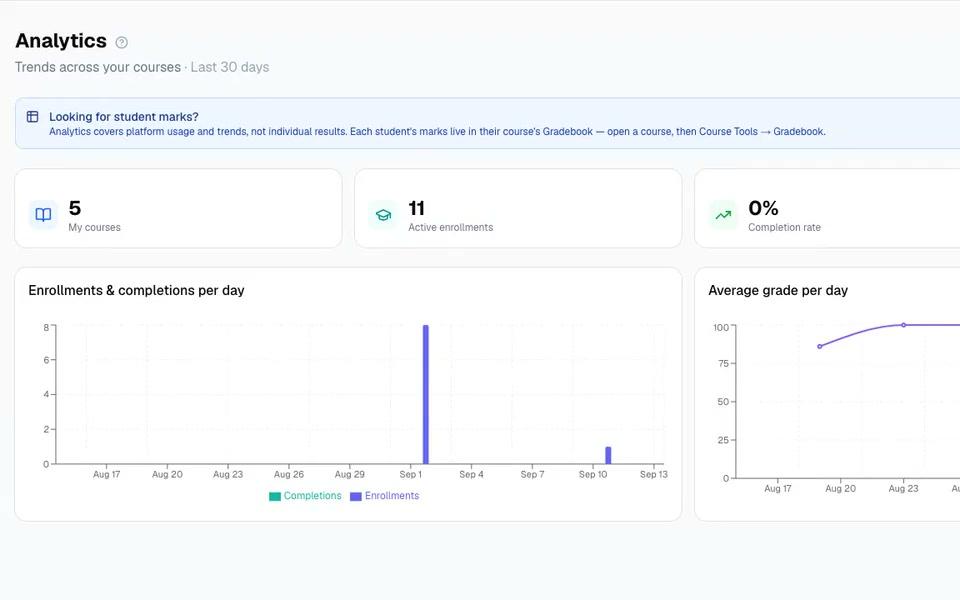
1 · Cada mañana
¿Cómo va hoy la academia?
Cada persona inicia sesión en un panel hecho para su rol. Los propietarios ven toda la academia, los instructores ven los cursos que imparten y los estudiantes ven qué hacer a continuación.
- Paneles por rol para propietarios, instructores y estudiantes.
- Tendencias de 30 días de matrículas activas, tasa de finalización y calificación media, con gráficos diarios.
- Requiere atención: estudiantes con puntuaciones bajas en los últimos 14 días, directamente en el panel del instructor.
Tres paneles, un solo inicio de sesión
Propietario
Cifras clave, gráficos de matrículas y calificaciones de 8 semanas, usuarios por rol y actividad reciente.
Instructor
Mis cursos, mis estudiantes y quién estuvo activo esta semana, una tabla del estado de cada curso y quién requiere atención.
Estudiante
Continuar aprendiendo, lo que vence en los próximos 7 días, calificaciones recientes y certificados.
2 · Cuando necesitas el detalle
¿Necesitas las cifras que hay detrás del panel?
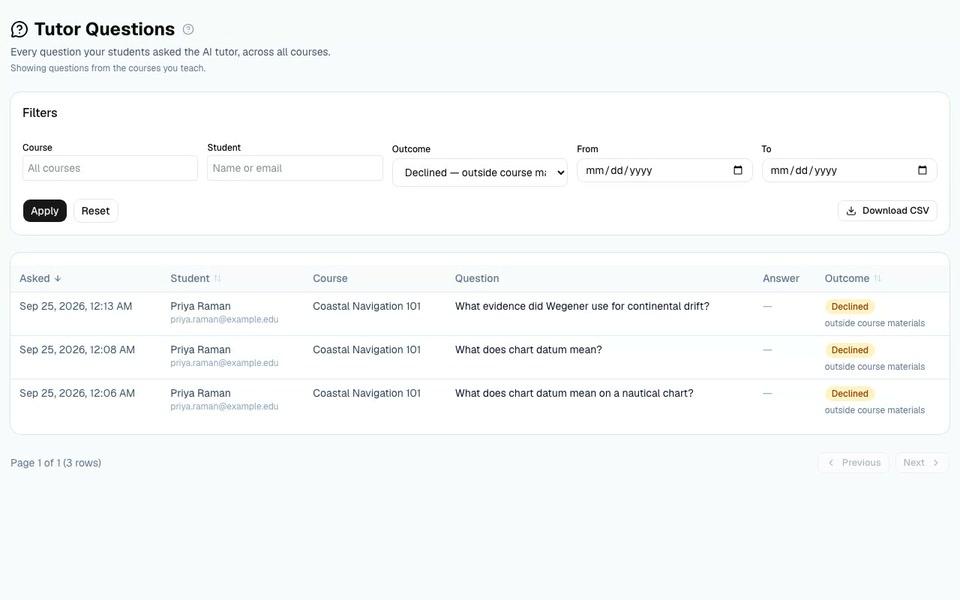
Hay ocho informes integrados, de las tendencias de matrícula a los certificados. Fíltralos, represéntalos como prefieras y llévalos a tu próxima reunión.
- Ocho informes integrados, de Progreso del estudiante por curso a Certificaciones y finalizaciones.
- Filtros, ordenación y gráficos de barras, líneas, áreas o circulares, con exportación a CSV, PDF y PNG.
- Preguntas al tutor muestra lo que los estudiantes preguntaron al tutor de IA y si respondió.
3 · Después de la entrega
Nada se queda sin corregir
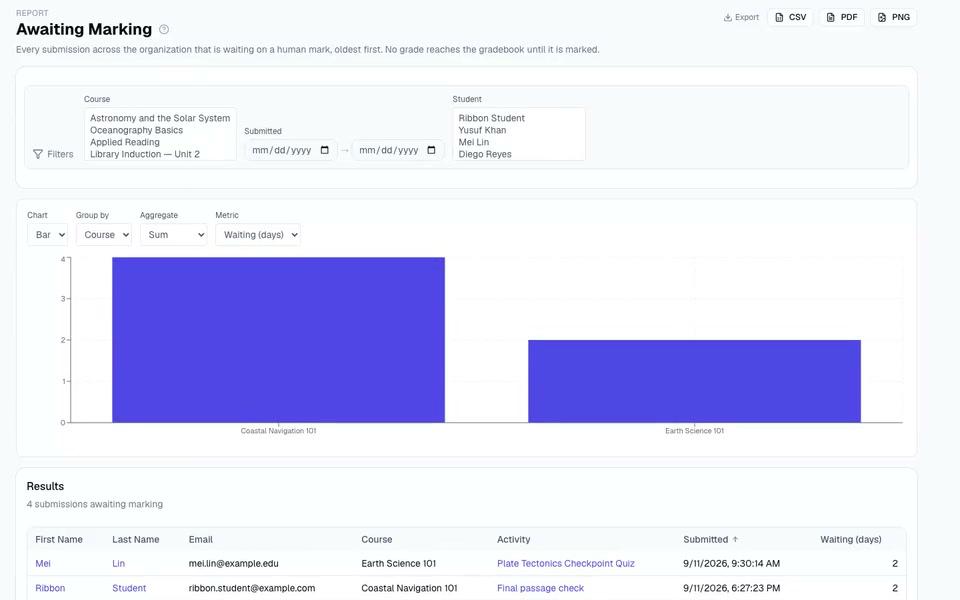
Pendiente de corrección enumera cada entrega que todavía espera a una persona, de la más antigua a la más reciente. Ninguna calificación llega al libro de calificaciones hasta que se corrige.
- Pendiente de corrección muestra cuántos días lleva esperando cada entrega, con un botón Corregir.
- El personal recibe un correo cuando hay trabajos por corregir.
- Filtra por curso, estudiante o fecha, y exporta la lista.
4 · A mitad de periodo
¿Quién necesita una mano?
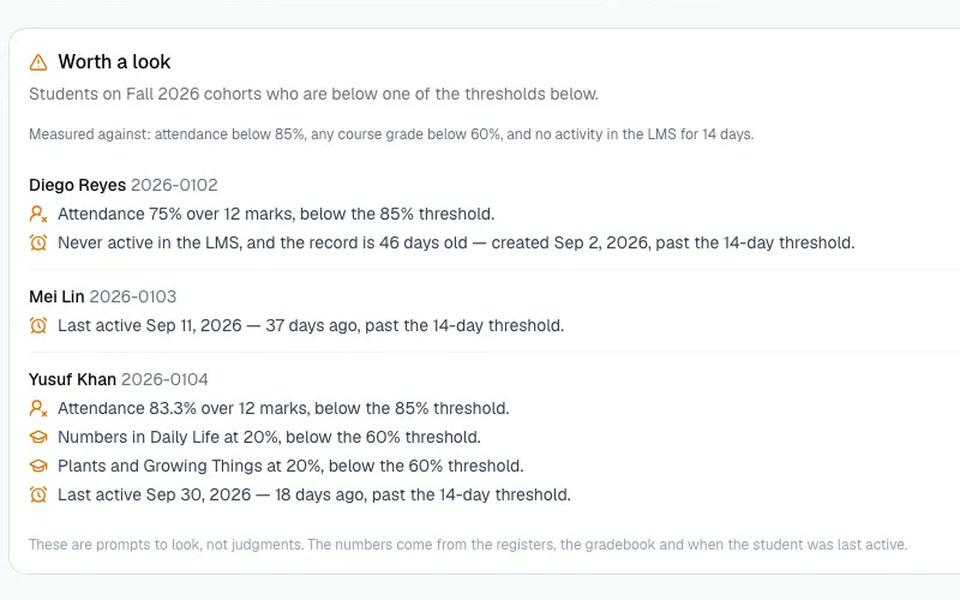
Detecta a los estudiantes que se están quedando atrás mientras aún hay tiempo para ayudarlos. Con EduGears AI SIS activado, Para revisar los señala y muestra las cifras detrás de cada alerta.
- Para revisar señala una asistencia inferior al 85%, una calificación del curso inferior al 60% o 14 días sin actividad.
- Estudiantes en riesgo, progreso en los resultados de aprendizaje y análisis de cuestionarios de un curso, a través de Informes del curso.
- Un registro de Progreso del estudiante para cada estudiante.
Pregunta a Cog“¿Quién se está quedando atrás en este curso?”
5 · En todos los campus
Toda la organización en una sola página
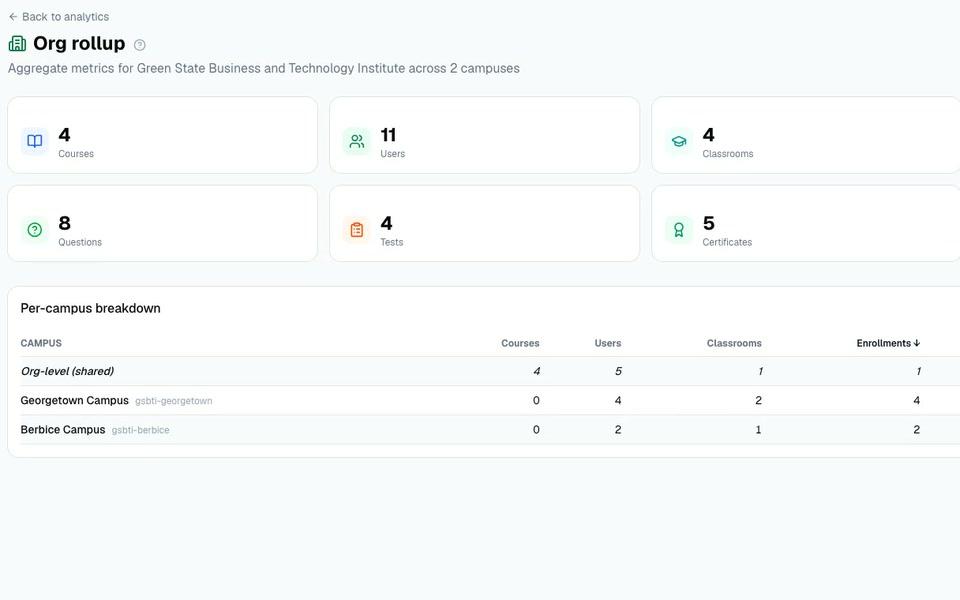
¿Gestionas más de un campus? El resumen de la organización los suma todos y pone cada campus lado a lado.
- Totales históricos de cursos, usuarios, aulas, matrículas, preguntas, pruebas y certificados.
- Una tabla ordenable con una fila por campus, y el contenido compartido en su propia fila.
- Ordena la tabla por cualquier columna para comparar campus.
Pregunta a Cog“¿Qué campus tiene más matrículas?”
6 · En cualquier momento
Pregunta en lugar de buscar
Cog Insights, el agente de IA de EduGears AI LMS, responde preguntas en lenguaje sencillo a partir de tus propios informes y paneles.
- Solo lectura: lee tus informes y nunca cambia nada.
- Para el personal, y solo dentro de los permisos de quien pregunta.
- Un administrador puede desactivarlo.
Preguntas que hace el personal
- ¿Qué clases van retrasadas?
- ¿Cómo cambiaron las matrículas este mes?
- ¿Cuántos certificados emitimos este periodo?
Lo que no cambia
Cifras fiables, vistas por las personas adecuadas
Cada uno ve su parte
Los propietarios ven toda la academia, los instructores ven sus propios cursos y los estudiantes ven solo su propio trabajo.
Las decisiones las toman las personas
Las alertas son una invitación a mirar, no un juicio. Ninguna calificación llega al libro de calificaciones hasta que se corrige.
Tus cifras se van contigo
Cada informe integrado se exporta a CSV, PDF o PNG, y los libros de calificaciones se exportan a CSV.
Cada academia, por separado
La seguridad a nivel de fila en la base de datos mantiene cada academia, y cada campus, en sus propias filas.
Preguntas sobre la analítica
¿Quién puede ver la analítica?
Los propietarios y administradores ven toda la academia. Los instructores ven solo los cursos que imparten. Los estudiantes no ven la página de Analítica; tienen su propio panel y una vista de cuatro informes que muestra solo su propio trabajo.
¿Podemos exportar los informes?
Sí. Cada informe integrado se exporta a CSV, PDF o PNG, el informe Preguntas al tutor se exporta a CSV, y los libros de calificaciones de cursos y programas se exportan a CSV.
¿EduGears AI LMS señala a los estudiantes en riesgo?
Sí, en dos lugares. Con EduGears AI SIS activado, Para revisar señala a los estudiantes con una asistencia inferior al 85%, una calificación del curso inferior al 60% o 14 días sin actividad. Para un solo curso, Informes del curso abre los informes de las herramientas de IA integradas, incluidos los estudiantes en riesgo, el progreso en los resultados de aprendizaje y el análisis de cuestionarios.
¿Cómo funcionan los informes con varios campus?
Las cuentas de organización tienen un resumen de la organización: totales históricos de cursos, usuarios, aulas, matrículas, preguntas, pruebas y certificados, y una tabla ordenable que compara cada campus.
¿Puede el personal preguntar por las cifras con palabras sencillas?
Sí. Cog Insights responde a partir de tus propios informes y paneles. Es de solo lectura, responde dentro de los permisos de quien pregunta y un administrador puede desactivarlo.
Ve el periodo de tu academia en cifras
Reserva una demostración y ve por ti mismo los paneles, los informes y la cola de corrección.
Sigue explorando
Evaluación y calificación
De tu propio material al libro de calificaciones, con corrección por IA según tu rúbrica.
EduGears AI SIS
Asistencia, boletines y Para revisar, en la misma plataforma.
Agentes de IA
Cómo Cog Insights responde preguntas a partir de tus propios informes.
Todas las características
Todo lo que incluye EduGears AI LMS, en una sola página.