1 · 每天早上
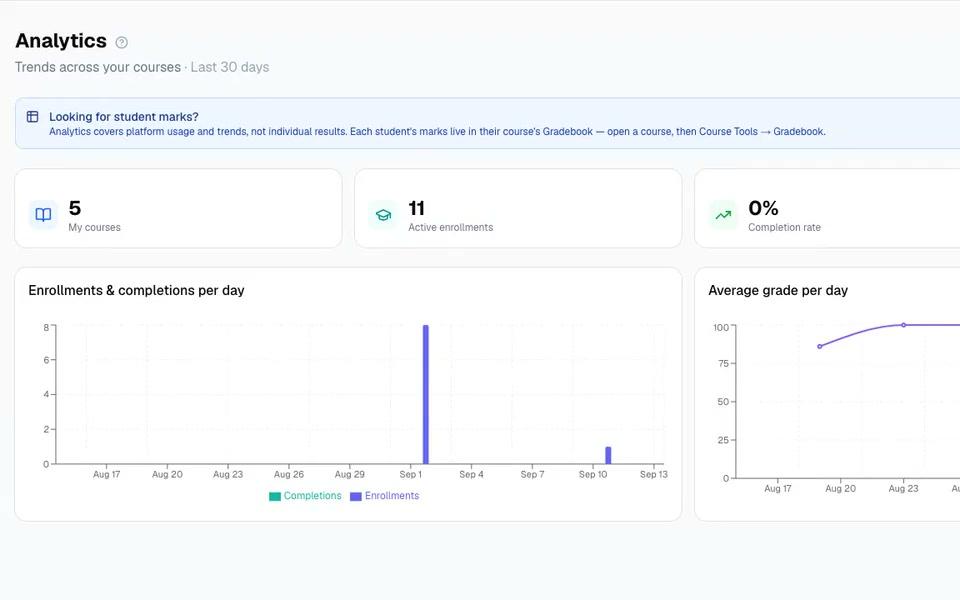
学院今天运行得怎么样?
每个人登录后看到的都是为其角色打造的仪表板。负责人看到整个学院,讲师看到自己所教的课程,学习者看到下一步该做什么。
- 为负责人、讲师和学习者分别提供角色仪表板。
- 有效注册数、完成率和平均成绩的 30 天趋势,并附每日图表。
- 需要关注:过去 14 天内得分偏低的学习者,直接显示在讲师仪表板上。
三种仪表板,一次登录
负责人
关键数据、8 周注册与成绩图表、按角色划分的用户和近期动态。
讲师
我的课程、学生及本周活跃的人,一张课程健康状况表,以及需要关注的学生。
学习者
继续学习、未来 7 天内到期的任务、近期成绩和证书。
2 · 需要细节时
想看仪表板背后的数字?
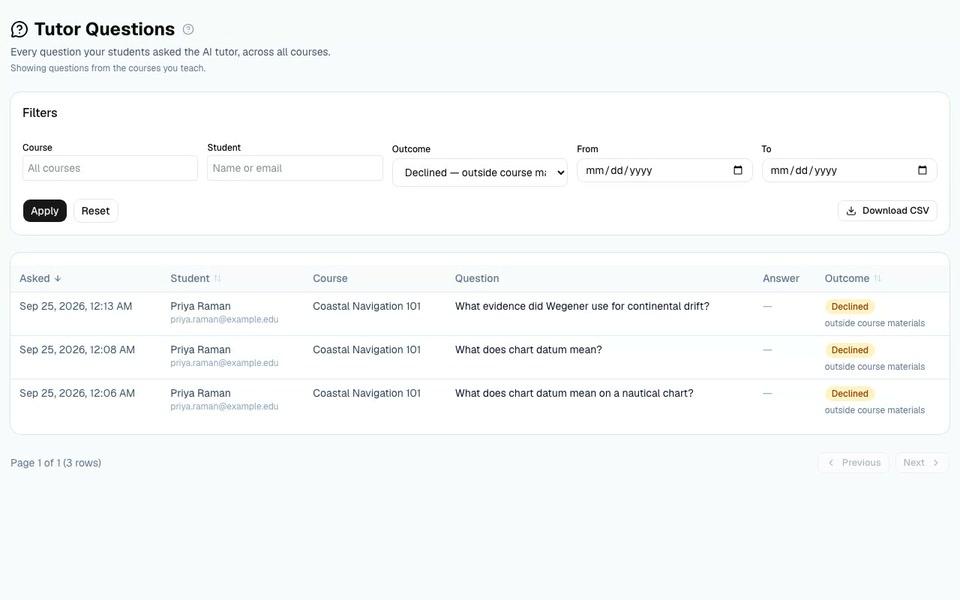
内置八份报告,从注册趋势到证书。筛选它们,按您的方式制图,再带进下一次会议。
- 八份内置报告,从“按课程的学生进度”到“认证与完成情况”。
- 筛选、排序,以及柱状图、折线图、面积图或饼图,并可导出 CSV、PDF 和 PNG。
- “导师提问”显示学生向 AI 导师问了什么,以及导师是否作答。
3 · 学生提交之后
没有作业会无人批改
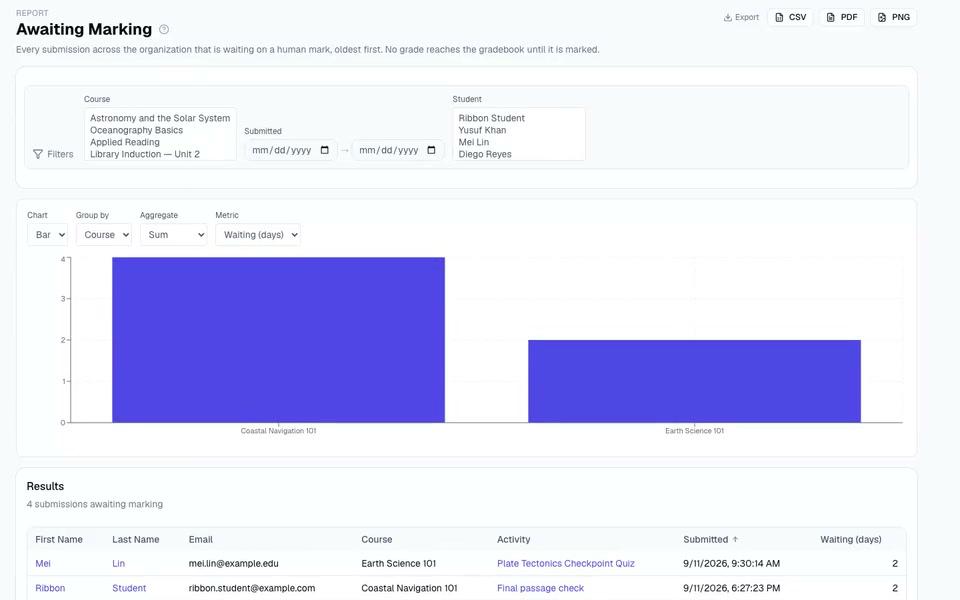
“待批改”列出所有仍在等待人工批改的提交,最早的排在最前。任何成绩在批改完成之前都不会进入成绩簿。
- “待批改”显示每份提交已等待的天数,并附“批改”按钮。
- 有作业需要批改时,教职工会收到电子邮件。
- 按课程、学生或日期筛选,并导出列表。
4 · 学期中
谁需要帮一把?
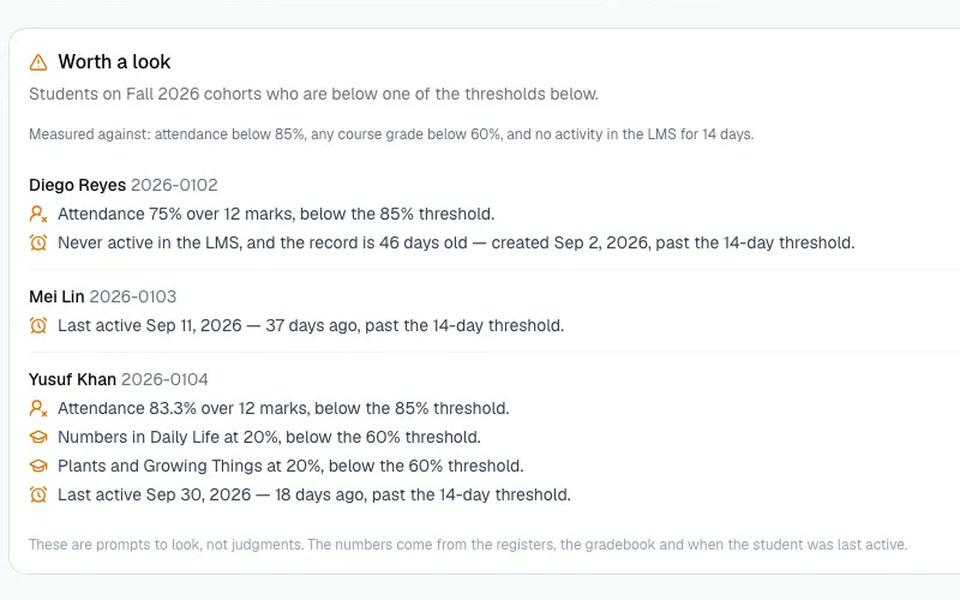
趁还来得及,找出正在掉队的学习者。开启 EduGears AI SIS 后,“值得关注”会列出他们的名字,并显示每个标记背后的数字。
- “值得关注”会标记出勤率低于 85%、课程成绩低于 60% 或 14 天没有活动的学习者。
- 通过“课程报告”查看单门课程的风险学习者、学习成果进度和测验分析。
- 每位学习者都有一份学生进度记录。
问问 Cog“这门课程里谁正在掉队?”
5 · 跨校区
所有校区,一页尽览
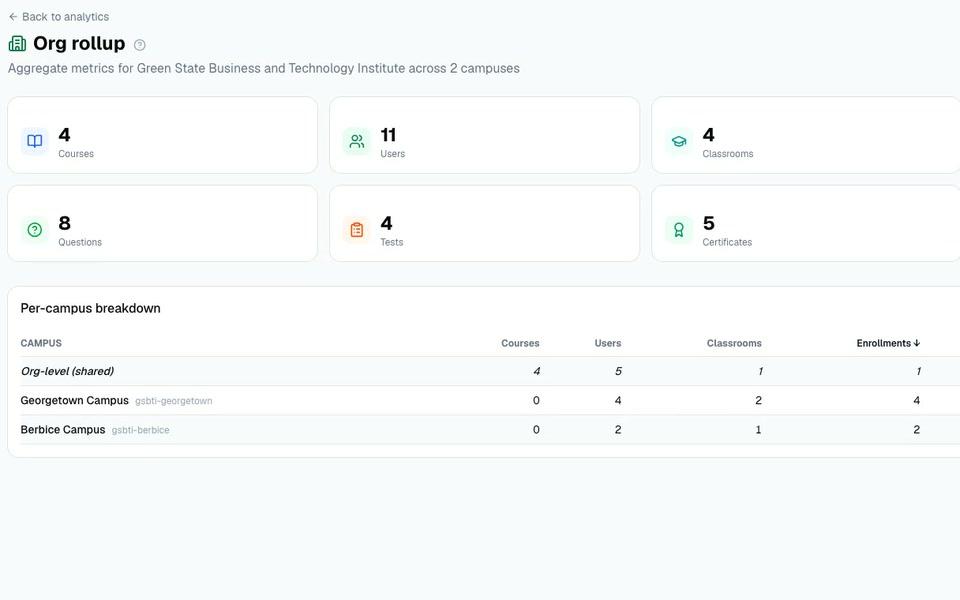
管理不止一个校区?组织汇总会把它们全部加总,并将各校区并排展示。
- 课程、用户、教室、注册、题目、测试和证书的累计总数。
- 一张可排序的表格,每个校区一行,共享内容单独一行。
- 按任意列对表格排序,比较各个校区。
问问 Cog“哪个校区的注册人数最多?”
6 · 随时
直接提问,不必翻找
Cog Insights 是 EduGears AI LMS 中的 AI 智能体,会根据您自己的报告和仪表板,回答用平常话提出的问题。
- 只读:它读取您的报告,从不更改任何内容。
- 仅供教职工使用,且只在提问者自身的权限范围内作答。
- 管理员可以将其关闭。
始终不变的原则
可信的数字,只给该看的人看
每个人只看到自己的部分
负责人看到整个学院,讲师看到自己的课程,学习者只看到自己的作业。
由人来做决定
标记只是提醒您去看一看,而不是定论。任何成绩在批改完成之前都不会进入成绩簿。
您的数据随您带走
每份内置报告都可导出为 CSV、PDF 或 PNG,成绩簿可导出为 CSV。
各学院彼此隔离
数据库中的行级安全让每个学院、每个校区都只能访问自己的数据行。
关于分析的常见问题
谁能看到分析数据?
负责人和管理员能看到整个学院。讲师只能看到自己所教的课程。学习者看不到分析页面;他们有自己的仪表板,并可查看四份只显示其本人作业的报告。
可以导出报告吗?
可以。每份内置报告都可导出为 CSV、PDF 或 PNG,“导师提问”报告可导出为 CSV,课程和项目成绩簿也可导出为 CSV。
EduGears AI LMS 会标记有风险的学习者吗?
会,在两个地方。开启 EduGears AI SIS 后,“值得关注”会标记出勤率低于 85%、课程成绩低于 60% 或 14 天没有活动的学习者。对于单门课程,“课程报告”会打开内嵌 AI 工具的报告,包括风险学习者、学习成果进度和测验分析。
多个校区的报告如何运作?
组织账户提供组织汇总:课程、用户、教室、注册、题目、测试和证书的累计总数,以及一张可排序、用于比较各校区的表格。
教职工能用平常的话询问这些数字吗?
可以。Cog Insights 会根据您自己的报告和仪表板作答。它是只读的,只在提问者自身的权限范围内作答,管理员也可以将其关闭。