1 · 每天早上
學院今天的狀況如何?
每個人登入後看到的,都是為其角色打造的儀表板。負責人看到整個學院,講師看到自己教授的課程,學習者看到下一步該做什麼。
- 為負責人、講師與學習者分別提供角色儀表板。
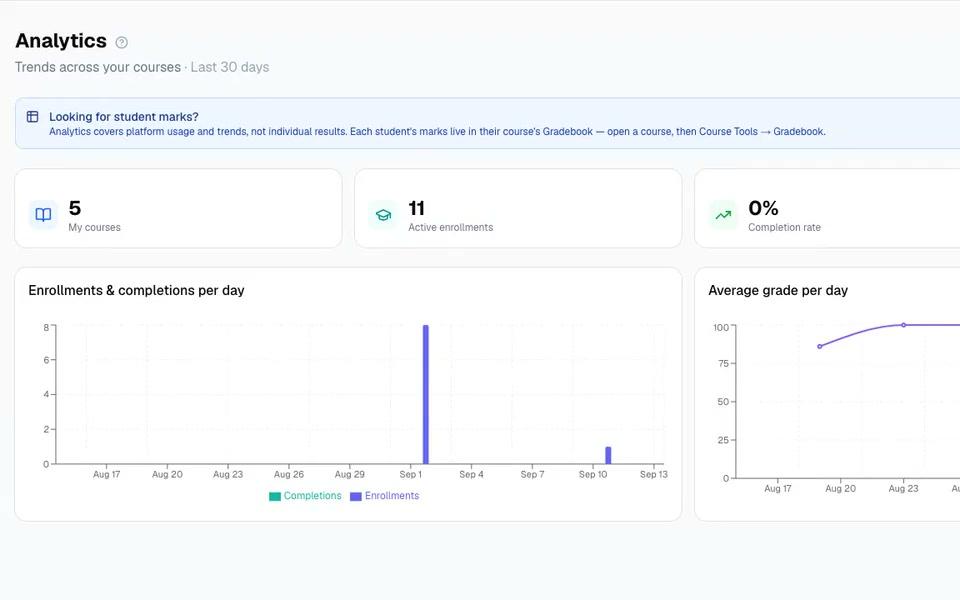
- 有效註冊數、完成率與平均成績的 30 天趨勢,並附每日圖表。
- 需要留意:過去 14 天內分數偏低的學習者,直接顯示在講師儀表板上。
三種儀表板,一次登入
負責人
關鍵數據、8 週註冊與成績圖表、依角色區分的使用者,以及近期動態。
講師
我的課程、學生與本週活躍的人、一張課程健康狀況表,以及需要留意的學生。
學習者
繼續學習、未來 7 天內到期的項目、近期成績與證書。
2 · 需要細節時
想看儀表板背後的數字?
內建八份報告,從註冊趨勢到證書。篩選它們、依您的方式製圖,再帶進下一場會議。
- 八份內建報告,從「按課程的學生進度」到「證書與完成情況」。
- 篩選、排序,以及長條圖、折線圖、面積圖或圓餅圖,並可匯出 CSV、PDF 與 PNG。
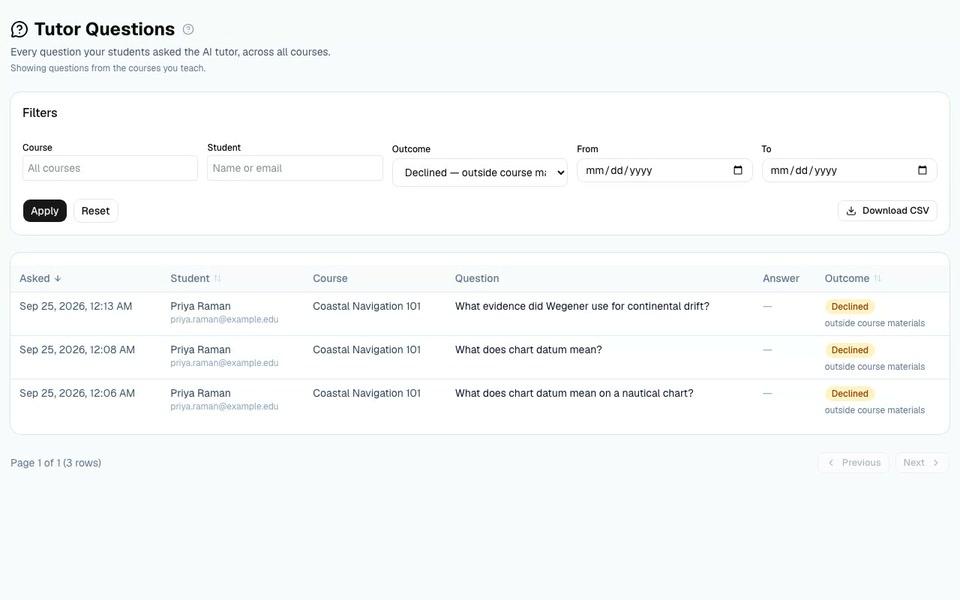
- 「導師提問」顯示學生向 AI 導師問了什麼,以及導師是否作答。
3 · 學生繳交之後
沒有作業會無人批改
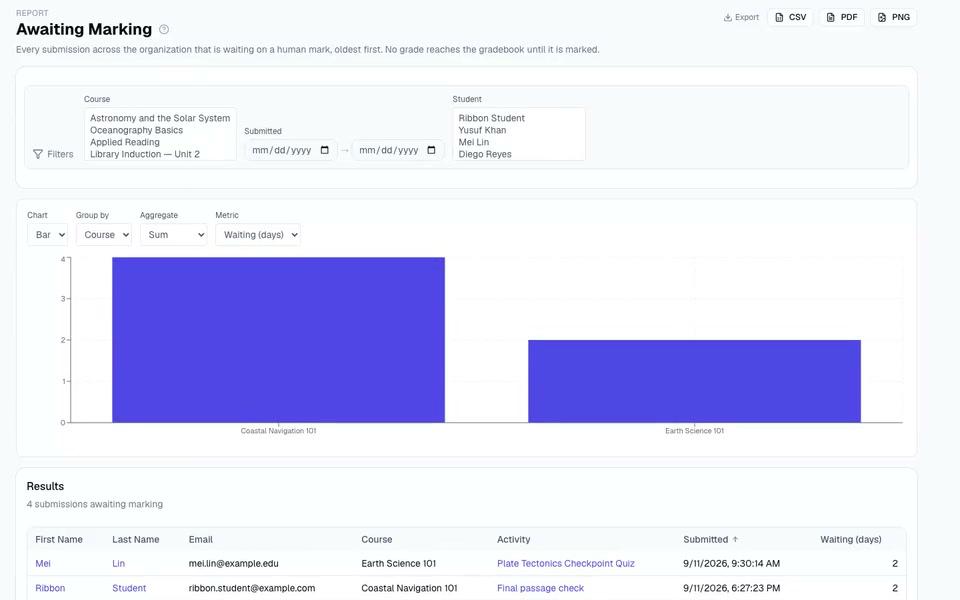
「待批改」列出所有仍在等待人工批改的繳交,最早的排在最前面。任何成績在批改完成前都不會進入成績簿。
- 「待批改」顯示每份繳交已等待的天數,並附「批改」按鈕。
- 有作業需要批改時,教職員會收到電子郵件。
- 依課程、學生或日期篩選,並匯出清單。
4 · 學期中
誰需要拉一把?
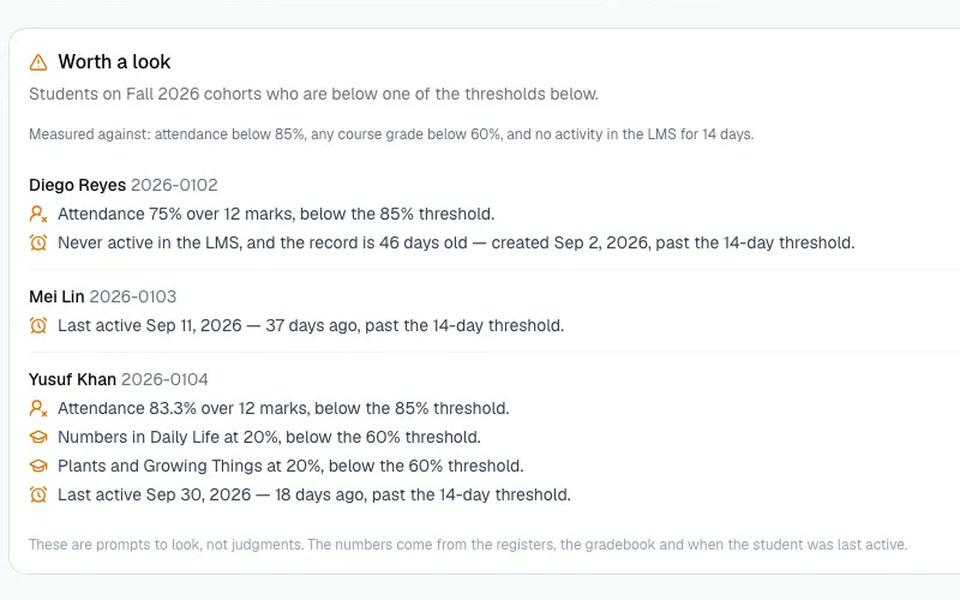
趁還來得及,找出正在落後的學習者。開啟 EduGears AI SIS 後,「值得留意」會列出他們的名字,並顯示每個標記背後的數字。
- 「值得留意」會標記出勤率低於 85%、課程成績低於 60% 或 14 天沒有活動的學習者。
- 透過「課程報告」查看單一課程的風險學習者、學習成果進度與測驗分析。
- 每位學習者都有一份學生進度紀錄。
問問 Cog“這門課程裡誰正在落後?”
5 · 跨校園
所有校園,一頁看盡
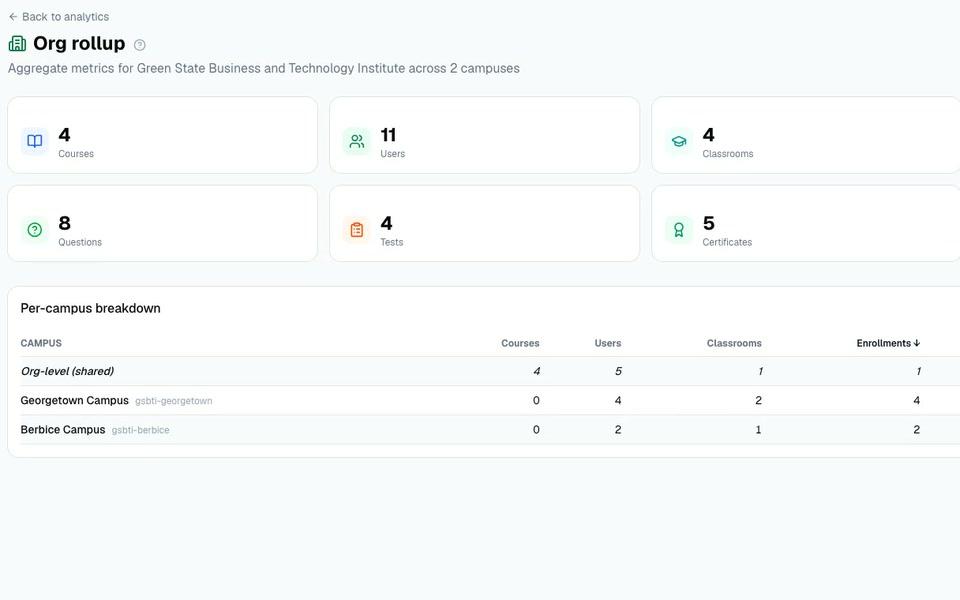
經營不只一個校園?組織匯總會把它們全部加總,並將各校園並排呈現。
- 課程、使用者、教室、註冊、題目、測驗與證書的累計總數。
- 一張可排序的表格,每個校園一列,共用內容獨立一列。
- 依任一欄位排序表格,比較各校園。
問問 Cog“哪個校園的註冊人數最多?”
6 · 隨時
直接發問,不必翻找
Cog Insights 是 EduGears AI LMS 中的 AI 代理,會根據您自己的報告與儀表板,回答以日常用語提出的問題。
- 唯讀:它讀取您的報告,從不更改任何內容。
- 僅供教職員使用,且只在提問者本身的權限範圍內作答。
- 管理員可以將它關閉。
始終不變的原則
值得信賴的數字,只給該看的人看
每個人只看到自己的部分
負責人看到整個學院,講師看到自己的課程,學習者只看到自己的作業。
由人來做決定
標記只是提醒您去看一看,而非定論。任何成績在批改完成前都不會進入成績簿。
您的數據隨您帶走
每份內建報告都可匯出為 CSV、PDF 或 PNG,成績簿可匯出為 CSV。
各學院彼此隔離
資料庫中的行級安全性,讓每個學院、每個校園都只能存取自己的資料列。
關於分析的常見問題
誰能看到分析資料?
負責人與管理員能看到整個學院。講師只能看到自己教授的課程。學習者看不到分析頁面;他們有自己的儀表板,並可查看四份只顯示本人作業的報告。
可以匯出報告嗎?
可以。每份內建報告都可匯出為 CSV、PDF 或 PNG,「導師提問」報告可匯出為 CSV,課程與計劃成績簿也可匯出為 CSV。
EduGears AI LMS 會標記有風險的學習者嗎?
會,在兩個地方。開啟 EduGears AI SIS 後,「值得留意」會標記出勤率低於 85%、課程成績低於 60% 或 14 天沒有活動的學習者。針對單一課程,「課程報告」會開啟內嵌 AI 工具的報告,包括風險學習者、學習成果進度與測驗分析。
多個校園的報告如何運作?
組織帳戶提供組織匯總:課程、使用者、教室、註冊、題目、測驗與證書的累計總數,以及一張可排序、用來比較各校園的表格。
教職員能用日常用語詢問這些數字嗎?
可以。Cog Insights 會根據您自己的報告與儀表板作答。它是唯讀的,只在提問者本身的權限範圍內作答,管理員也可以將它關閉。