Analytique et rapports LMS
Suivez la santé de votre académie, tout au long du trimestre
Des tableaux de bord pour chaque rôle, des rapports à filtrer et à exporter, et une file de correction où aucun travail ne reste en attente.
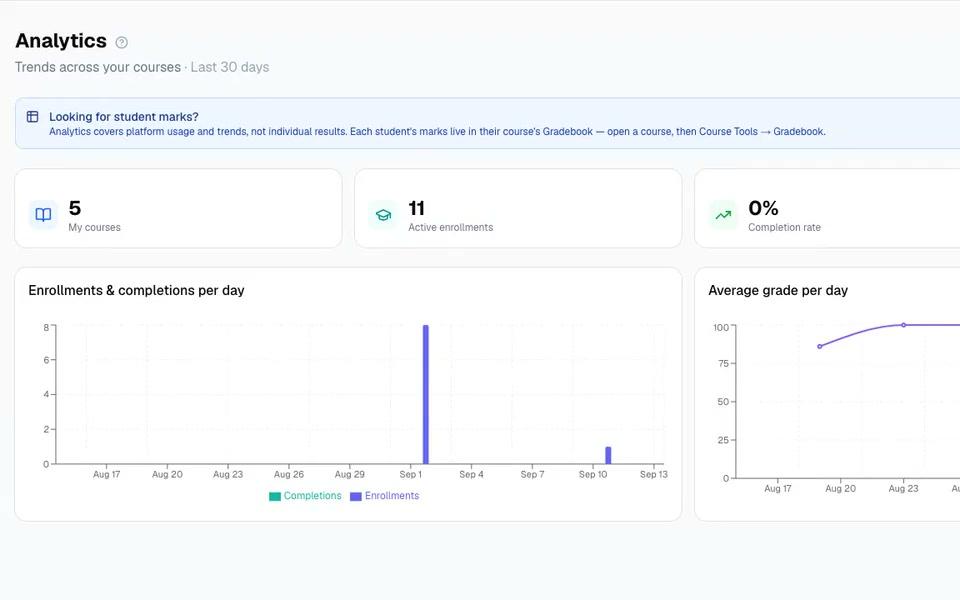
1 · Chaque matin
Comment se porte l'académie aujourd'hui ?
Chacun se connecte à un tableau de bord conçu pour son rôle. La direction voit toute l'académie, les formateurs voient les cours qu'ils enseignent, et les apprenants voient ce qu'ils ont à faire ensuite.
- Tableaux de bord par rôle pour la direction, les formateurs et les apprenants.
- Tendances sur 30 jours des inscriptions actives, du taux d'achèvement et de la note moyenne, avec graphiques quotidiens.
- À surveiller : les apprenants aux résultats faibles sur les 14 derniers jours, directement sur le tableau de bord du formateur.
Trois tableaux de bord, une seule connexion
Direction
Chiffres clés, graphiques des inscriptions et des notes sur 8 semaines, utilisateurs par rôle et activité récente.
Formateur
Mes cours, mes élèves et qui a été actif cette semaine, un tableau de santé des cours, et qui a besoin d'attention.
Apprenant
Reprendre l'apprentissage, ce qui est à rendre dans les 7 prochains jours, les notes récentes et les certificats.
2 · Quand il vous faut le détail
Besoin des chiffres derrière le tableau de bord ?
Huit rapports sont intégrés, des tendances d'inscription aux certificats. Filtrez-les, présentez-les en graphique à votre façon et apportez-les à votre prochaine réunion.
- Huit rapports intégrés, de la progression des élèves par cours aux certifications et achèvements.
- Filtres, tri et graphiques en barres, en courbes, en aires ou en secteurs, avec export CSV, PDF et PNG.
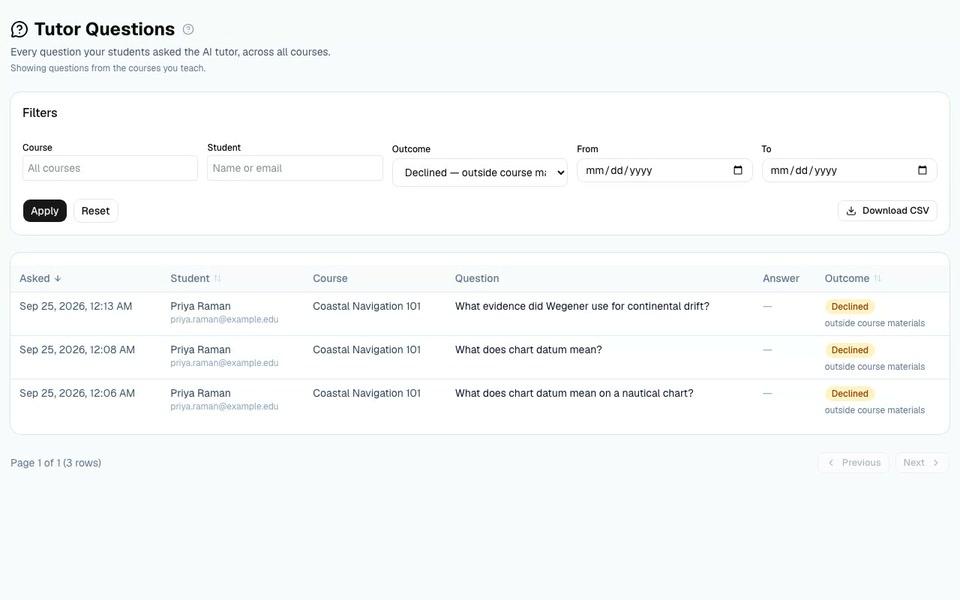
- Questions au tuteur montre ce que les élèves ont demandé au tuteur IA, et s'il a répondu.
3 · Après la remise
Rien n'attend sans être corrigé
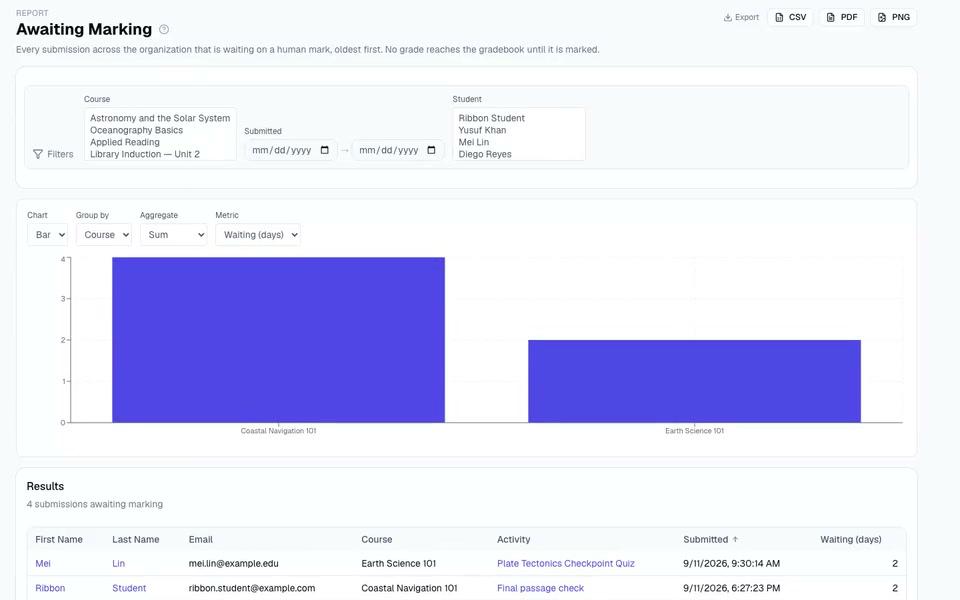
En attente de notation liste chaque soumission qui attend encore une personne, la plus ancienne en premier. Aucune note n'arrive dans le carnet de notes avant d'avoir été corrigée.
- En attente de notation indique depuis combien de jours chaque soumission attend, avec un bouton Corriger.
- Le personnel reçoit un e-mail quand des travaux sont à corriger.
- Filtrez par cours, élève ou date, et exportez la liste.
4 · En milieu de trimestre
Qui a besoin d'un coup de main ?
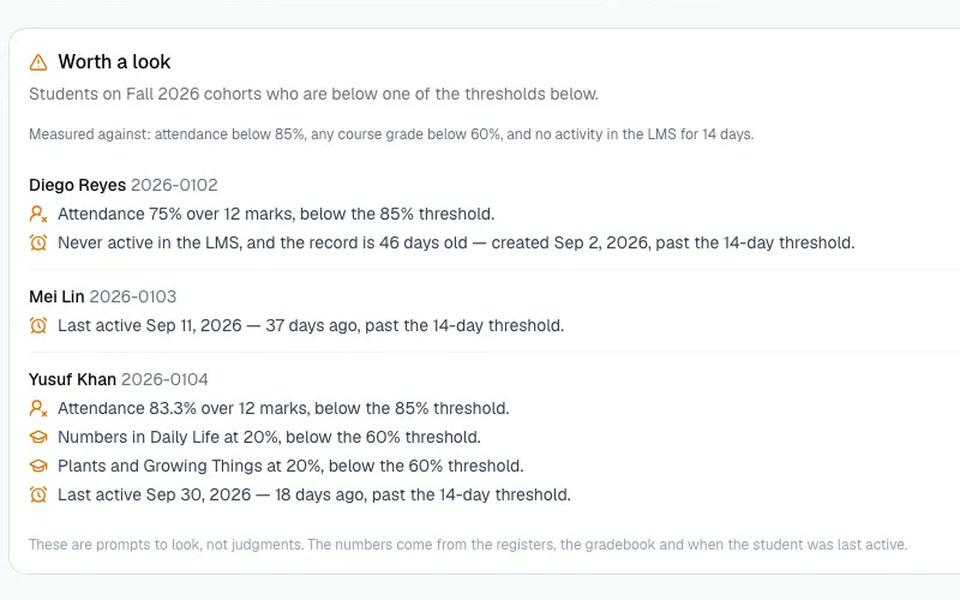
Repérez les apprenants qui décrochent tant qu'il est encore temps de les aider. Avec EduGears AI SIS activé, « À examiner » les nomme et montre les chiffres derrière chaque signalement.
- « À examiner » signale une assiduité inférieure à 85 %, une note de cours inférieure à 60 % ou 14 jours sans activité.
- Apprenants à risque, progression des acquis et analyse des quiz pour un cours, via les Rapports de cours.
- Un dossier de progression pour chaque apprenant.
Demander à Cog“Qui prend du retard dans ce cours ?”
5 · Sur tous les campus
L'ensemble de votre réseau sur une seule page
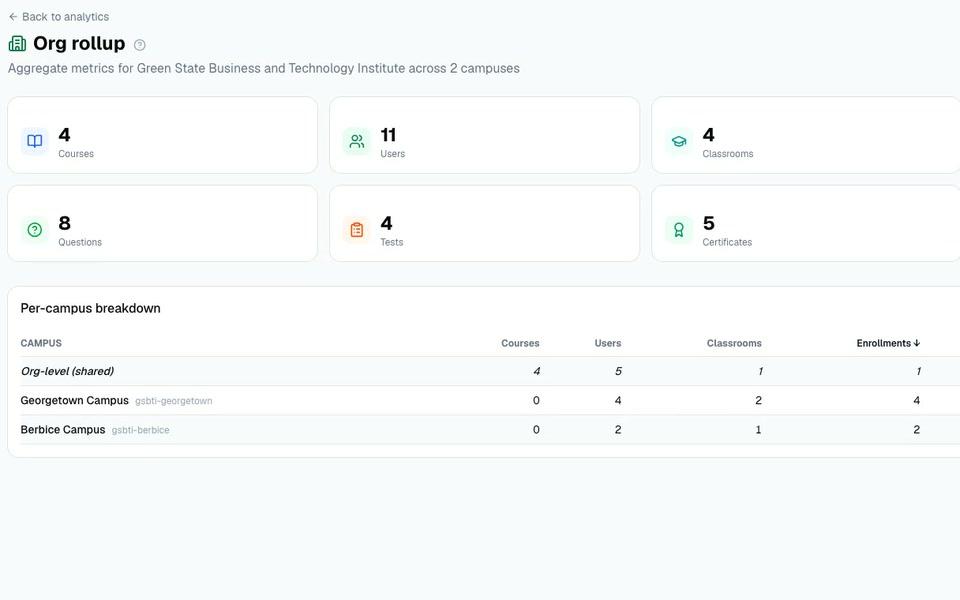
Vous gérez plusieurs campus ? La consolidation organisationnelle les additionne tous et place chaque campus côte à côte.
- Totaux cumulés des cours, utilisateurs, classes, inscriptions, questions, tests et certificats.
- Un tableau triable avec une ligne par campus, et le contenu partagé sur sa propre ligne.
- Triez le tableau sur n'importe quelle colonne pour comparer les campus.
Demander à Cog“Quel campus compte le plus d'inscriptions ?”
6 · À tout moment
Demandez au lieu de chercher
Cog Insights, l'agent IA d'EduGears AI LMS, répond aux questions en langage courant à partir de vos propres rapports et tableaux de bord.
- En lecture seule : il lit vos rapports et ne modifie jamais rien.
- Pour le personnel, et uniquement dans les limites des autorisations de la personne qui pose la question.
- Un administrateur peut le désactiver.
Questions posées par le personnel
- Quelles classes sont en retard ?
- Comment les inscriptions ont-elles évolué ce mois-ci ?
- Combien de certificats avons-nous délivrés ce trimestre ?
Ce qui reste vrai
Des chiffres fiables, vus par les bonnes personnes
Chacun voit sa part
La direction voit toute l'académie, les formateurs voient leurs propres cours, et les apprenants ne voient que leur propre travail.
Les décisions reviennent aux personnes
Les signalements invitent à regarder de plus près, ce ne sont pas des jugements. Aucune note n'arrive dans le carnet de notes avant d'avoir été corrigée.
Vos chiffres partent avec vous
Chaque rapport intégré s'exporte en CSV, PDF ou PNG, et les carnets de notes s'exportent en CSV.
Chaque académie à part
La sécurité au niveau des lignes dans la base de données cantonne chaque académie, et chaque campus, à ses propres lignes.
Questions sur l'analytique
Qui peut voir l'analytique ?
La direction et les administrateurs voient toute l'académie. Les formateurs ne voient que les cours qu'ils enseignent. Les apprenants ne voient pas la page Analytique ; ils ont leur propre tableau de bord et une vue de quatre rapports qui ne montre que leur propre travail.
Pouvons-nous exporter les rapports ?
Oui. Chaque rapport intégré s'exporte en CSV, PDF ou PNG, le rapport Questions au tuteur s'exporte en CSV, et les carnets de notes des cours et des programmes s'exportent en CSV.
EduGears AI LMS signale-t-il les apprenants à risque ?
Oui, à deux endroits. Avec EduGears AI SIS activé, « À examiner » signale les apprenants dont l'assiduité est inférieure à 85 %, la note de cours inférieure à 60 % ou qui n'ont eu aucune activité depuis 14 jours. Pour un cours donné, les Rapports de cours ouvrent les rapports des outils d'IA intégrés, dont les apprenants à risque, la progression des acquis et l'analyse des quiz.
Comment fonctionnent les rapports sur plusieurs campus ?
Les comptes d'organisation disposent d'une consolidation organisationnelle : totaux cumulés des cours, utilisateurs, classes, inscriptions, questions, tests et certificats, et un tableau triable qui compare chaque campus.
Le personnel peut-il poser des questions sur les chiffres en langage courant ?
Oui. Cog Insights répond à partir de vos propres rapports et tableaux de bord. Il est en lecture seule, répond dans les limites des autorisations de la personne qui pose la question, et un administrateur peut le désactiver.
Voyez le trimestre de votre académie en chiffres
Réservez une démo et découvrez par vous-même les tableaux de bord, les rapports et la file de correction.
Continuer la visite
Évaluation et notation
De vos propres supports au carnet de notes, avec une correction par IA selon votre grille d'évaluation.
EduGears AI SIS
Assiduité, bulletins et « À examiner », dans la même plateforme.
Agents d'IA
Comment Cog Insights répond aux questions à partir de vos propres rapports.
Toutes les fonctionnalités
Tout EduGears AI LMS, sur une seule page.